
Slik bruker du bildetemaer i Microsoft SwiftKey tastatur
1 – Hva er fototemaer?
Vi introduserte fototemaer slik vi mener at du bør kunne uttrykke stilen din med mer enn bare ord.
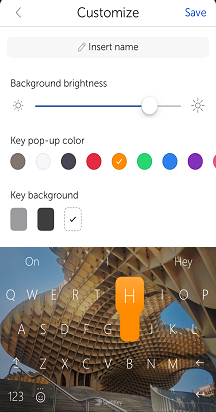
Funksjonen lar deg utforme ditt eget tastaturtema ved å velge et av bildene dine som bakgrunn. Tilpass temaet ytterligere ved å endre størrelsen på bildet, velge bakgrunnsmørke og veksle mellom kantlinjer og symboler.
2 – Utforme et bildetema
Her skal vi veilede deg gjennom alle trinnene som er nødvendige for å utforme dine egne fototemaer:
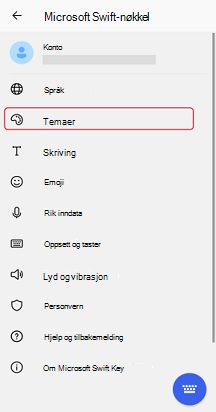
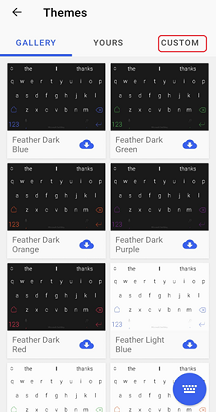
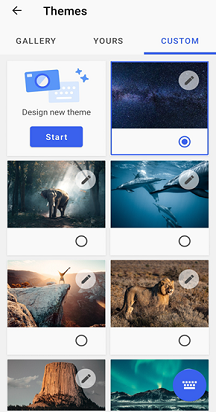
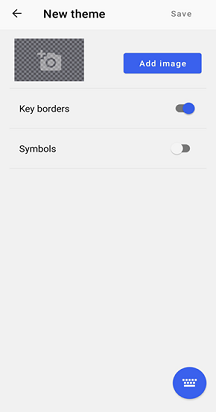
- Trykk temaikonet på verktøylinjen
- Velg Egendefinert-fanen
Eller
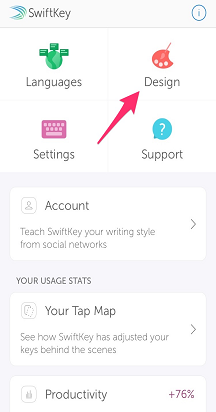
- Åpne Microsoft SwiftKey-appen
- Trykk temaer
- Velg Egendefinert-fanen
Deretter
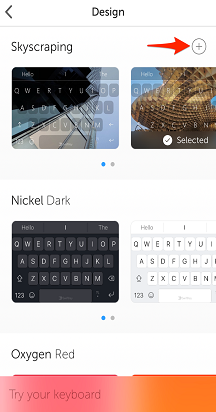
- Trykk Start for å utforme et nytt tema.
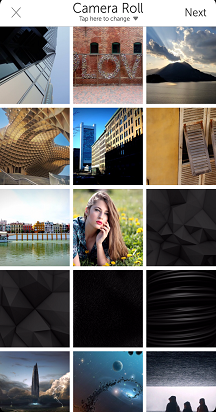
- Trykk på Legg til bilde-knappen for å velge bilder fra kamerabildene eller en alternativ plassering. Bildene må være i JPG- eller PNG-format.
Deretter tar vi deg gjennom de ulike justeringsalternativene som er tilgjengelige. Når du er ferdig, må du huske å trykke «Ferdig», ellers forsvinner utformingen.
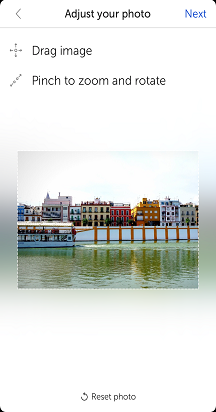
Endre størrelse på og omplassere
Du kan gjøre følgende:
Dra fokus til et bestemt område. Knip for å zoome inn og ut av bildet.
Dra bildet rundt innenfor grenseboksen for å flytte det.
det er ikke mulig å rotere bildet for øyeblikket.
Juster bakgrunnslysstyrke
Bakgrunnslysstyrken kan styres ved å dra glidebryteren mot venstre og høyre. Denne innstillingen bestemmer hvor mye av bildet som er synlig bak tastene. Den er som standard 45 %.
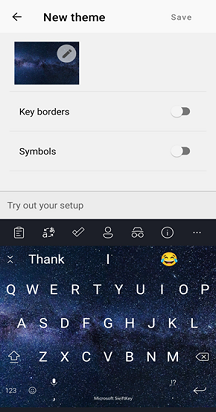
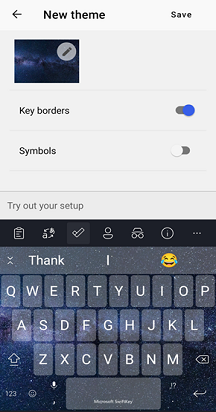
Aktiver/deaktiver kantlinjer
Velg mellom å vise kantlinjer rundt tastene.
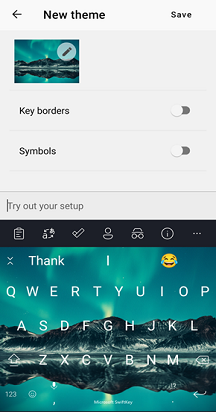
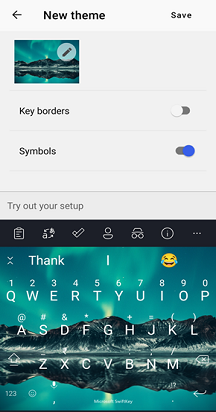
Aktiver/deaktiver symboler på tastaturet
Du kan angi om du vil at bildetemaet skal inkludere symboler på tastene.
3 – Slik sletter du fototemaer
Vær oppmerksom på at når du sletter et tema, kan du ikke få det tilbake. I stedet må du starte utformingen på nytt fra grunnen av.
Slik sletter du:
Trykk lenge på temaet for å vise «Slett»-ledeteksten
Trykk på den for å bekrefte
Du kan ikke slette et tema som er i bruk.
4 – Vanlige spørsmål
Tillatelser
Microsoft SwiftKey vil be om tillatelse til å få tilgang til bildene når du skriver inn veiviseren for bildetemaer for første gang. Du må bekrefte og godta for å kunne opprette dine egne.
Hvis du vil ha mer informasjon om personvernerklæringen vår, kan du gå til denne koblingen: https://privacy.microsoft.com/en-gb/privacystatement
Fungerer fototemaer med sikkerhetskopiering & synkronisering?
Det er for øyeblikket ikke mulig å bruke sikkerhetskopiering & synkronisering for å lagre fototemaene i Microsoft SwiftKey-kontoen. Hvis du fjerner Microsoft SwiftKey fra enheten, mister du derfor alle temaer du har opprettet tidligere.
Kontakt oss
Hvis du vil ha mer hjelp, kan du kontakte kundestøtte på Microsoft SwiftKey kundestøtte – kontakt oss