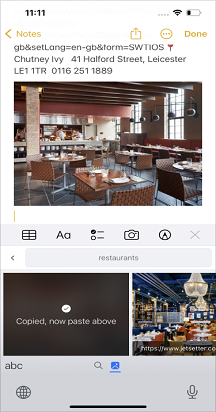
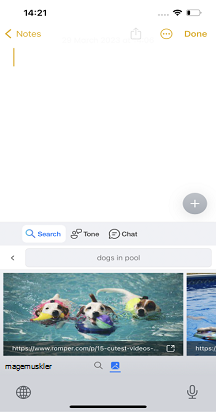
Vi er glade for å introdusere søkefunksjonen i Bing-hub på Microsoft SwiftKey-tastaturet. Bing-søk er en nettsøkemotor utviklet av Microsoft. Det gir en plattform for å søke etter informasjon, nyheter, bilder, videoer, kart og annet nettinnhold.
Hvis du vil ha mer informasjon og oppdateringer om Bing, kan du gå til: https://www.bing.com/
Bing-søk:
Med Bing-søkefunksjonen kan du søke og dele direkte fra Microsoft SwiftKey-tastaturet. Bing har som mål å gi brukerne en bedre søkeopplevelse ved å bruke teknologier for kunstig intelligens til å forstå brukerens intensjon og gi relevante resultater.
1. Hva er Bing-søk etter Microsoft SwiftKey-tastatur?
Med Bing-søk kan du finne og dele alt fra nettet direkte fra tastaturet. Det er ikke mulig å bytte apper slik at du ikke trenger å forlate samtalen.
Microsoft SwiftKey bruker Bing-søkeresultater, og du kan dele koblinger eller informasjon fra nettet.
2. Hvordan bruker jeg Bing-søk?
Følg denne fremgangsmåten for å bruke Bing-søk og -deling med bare noen få klikk:
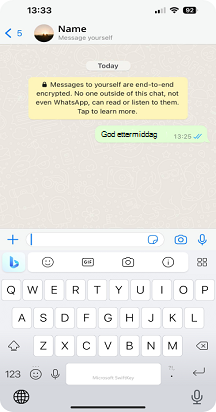
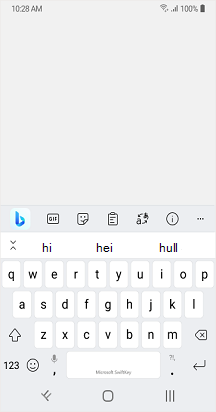
- Åpne SwiftKey-tastaturet.
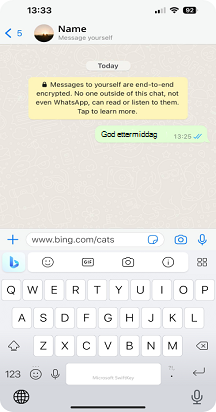
- Trykk på Bing-ikonet i øvre venstre hjørne av verktøylinjen (For første gang, vennligst trykk på "Jeg godtar")
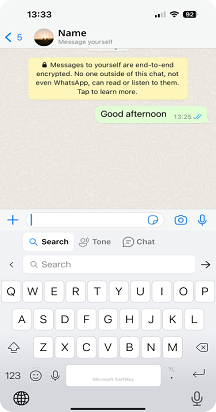
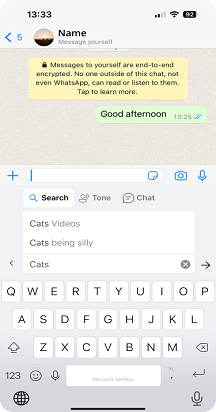
- Skriv inn ordene eller uttrykkene du vil søke etter.
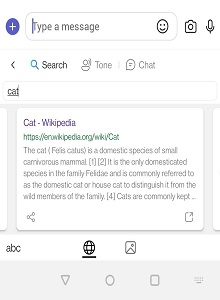
- Eksempel: Søk etter "Katter" og trykk på ikonet .
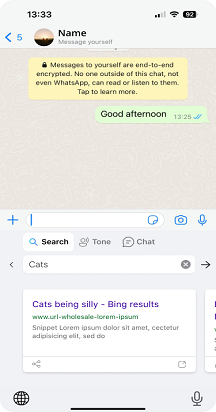
- Søkeresultatene vises på SwiftKey-tastaturet.
- Du kan dele lenken direkte ved å trykke på kortet eller "Del"-alternativet nederst til venstre.
- Du kan trykke på utvidelsesalternativet nederst til høyre og søke på nettet.
Eksempel: Du kan søke etter «katter».
Nå kan du dele resultatene ved å trykke på kortet.
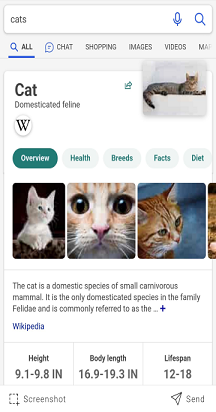
Hvis du går til "Se flere resultater", vil du legge merke til et "Skjermbilde"-alternativ nederst til venstre og et "Send"-alternativ nederst til høyre.
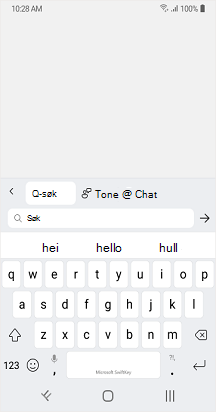
Bing-søk gir bestemte kort for vær og steder. Følg fremgangsmåten nedenfor for mer informasjon.
For været
- Åpne SwiftKey-tastaturet.
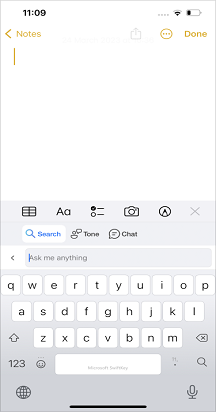
- Trykk på Bing-ikonet > Trykk på alternativet "Søk".
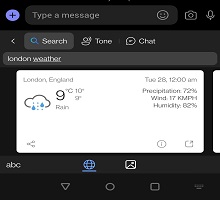
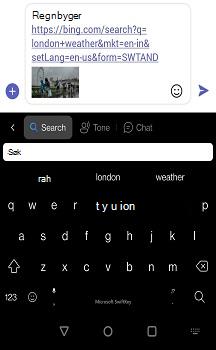
- Eksempel: Søk etter "London vær" og trykk på ikonet .
- Nå kan du se forskjellige kortresultater og sveipe til høyre for å se flere kort.
- Du kan dele lenken direkte ved å trykke på kortet eller "Del"-alternativet nederst til venstre.
- Du kan trykke på utvidelsesalternativet nederst til høyre og søke på nettet.
For steder
- Åpne SwiftKey-tastaturet.
- Trykk på Bing-søkeikonet > Søk.
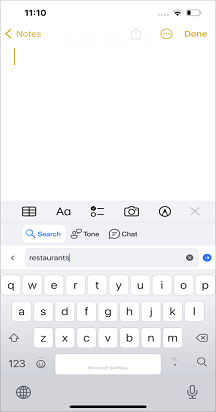
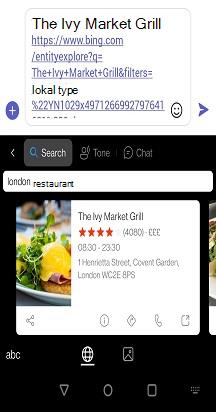
- Eksempel: Søk etter "London Restaurant" og trykk på angi ikon .
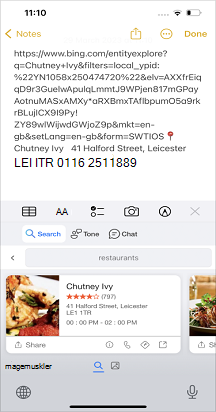
- Nå vil du se resultatene med Restaurant i nærheten av deg.
- Du kan velge kortet ved å sveipe mot høyre.
- Du kan dele koblingen ved å trykke på kortet.
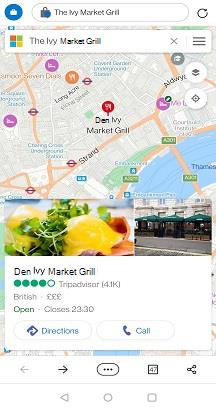
- Trykk på veibeskrivelsessymbolet for å finne plasseringen til restauranten i Bing-kart.
- Bing-kartet viser restaurantdetaljene i Bing-nettleseren.
- Trykk på telefonikonet for å ringe til restauranten.
Bing bildesøk:
Du kan bruke Bing-søk til å finne bilder og dele dem umiddelbart.
- Åpne SwiftKey-tastaturet.
- Trykk på Bing-søkeikonet > Søk.
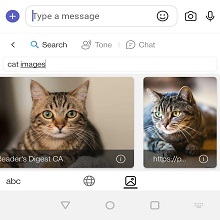
- Eksempel: Skriv inn «kattebilder», > og trykk på .
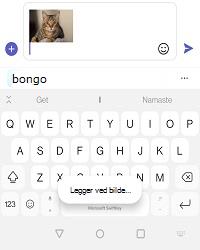
- Velg bildeikonet > og trykk på det valgte bildet.
- Trykk Send.
- *Hvis du har problemer mens du laster inn resultatene, ber vi deg om å lukke og åpne på nytt eller trykke på «Prøv på nytt»*.
Obs! Hvis du bruker denne tjenesten for første gang, trykker du på Bing-ikonet, så ber vi deg om å trykke på «Jeg godtar» og fortsette videre. For lokale resultater skal plasseringen være aktivert.
Obs! De nye Bing-funksjonene er tilgjengelige for nedlasting fra Google Play Store. Hvis SwiftKey var forhåndsinstallert på enheten, fungerer kanskje ikke de nye funksjonene. Ta kontakt med telefonprodusenten. Vi beklager det inntrufne.