

Før du bruker bevegelser, må du kontrollere at du har aktivert dem. Sjekk dette ved å:
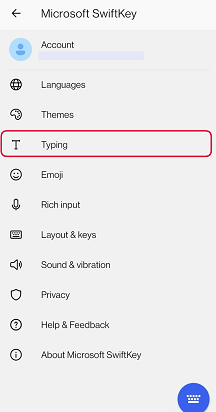
- Åpne Microsoft SwiftKey-appen
- Trykk på «Skriving»
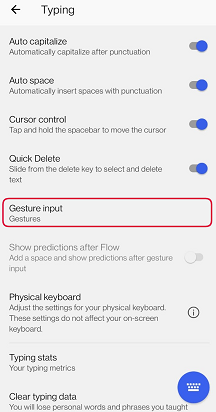
- Trykk på "Bevegelsesinndata"
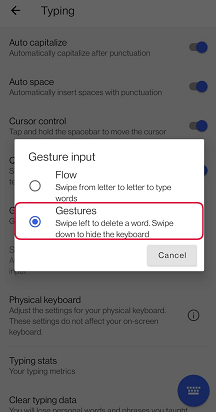
- Velg Bevegelser.
1. Du kan skyve fra høyre til venstre over bokstavene for å slette et ord
2. Du kan skyve ned tastaturet for å minimere
3. Du kan skyve opp på tastene for å kapitalisere; Som å trykke på Skift-tasten
Hvis mer enn ett språk er i bruk, kan du skyve på mellomromstasten for å endre oppsettet (for eksempel fra QWERTY til gresk).
Bevegelser aktiveres av hastigheten på bevegelsen, i stedet for avstanden. Hvis du har problemer med bevegelsene, kan du prøve å skyve fingeren litt raskere over tastaturet.
Vær oppmerksom på at bevegelser med skyv ned for å minimere og skyv opp for å bruke stor forbokstav ikke er tilgjengelige for nettbrett eller enheter med stor skjerm, men bruk av tilbakeknappen på enheten vil fortsatt minimere tastaturet.
Når Flyt er aktivert, deaktiveres alle disse bevegelsene.
Hvis du holder nede slettetasten slettes ord for ord. Jo lenger du holder den, jo raskere slettes den.
Kontakt oss
Hvis du vil ha mer hjelp, kan du kontakte kundestøtte hos Microsoft SwiftKey-kundestøtte – kontakt oss