
Det er enkelt å konfigurere og administrere arbeidsflyter med Arbeidsflyter-appen i Microsoft Teams. Opprett, finn og administrer arbeidsflytene raskt for effektivt å automatisere daglige oppgaver.
Obs!
Arbeidsflyter-appen i Microsoft Teams er tilgjengelig som en del av det offentlige forhåndsvisningsprogrammet og kan gjennomgå ytterligere endringer før den publiseres offentlig. Hvis du vil ha tilgang til denne og andre kommende funksjoner, bytter du til teams offentlig forhåndsversjon.
Legg til Arbeidsflyter-appen
Det finnes flere måter å legge til Arbeidsflyter-appen på i Teams.
Velg Vis flere apper på venstre side av Teams. Søk i Arbeidsflyter, og velg Legg til.
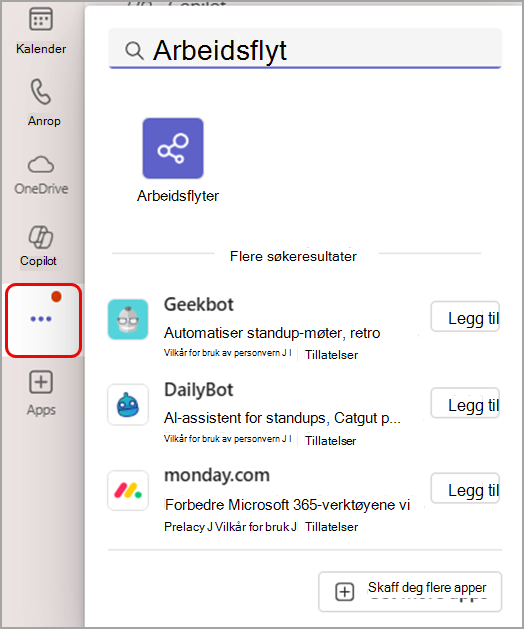
Hvis du vil feste Arbeidsflyter-appen for enkel tilgang, høyreklikker du på appen og velger Fest Hvis du vil åpne det i et eget vindu, velger du Knappen Åpne i det nye vinduet
 det.
det.
Obs!
Hvis du ikke ser Arbeidsflyter-appen, kan det hende at organisasjonen ikke har aktivert den. Kontakt systemansvarlig hvis du vil ha mer informasjon.
Få tilgang til arbeidsflyter gjennom chatter eller kanaler
- Naviger til en hvilken som helst chat eller kanal du vil konfigurere en arbeidsflyt for, i Teams.
- Velg Flere alternativer ved siden av chat- eller kanalnavnet.
- Velg
 arbeidsflyt.
Få tilgang til arbeidsflyter gjennom en melding
- Velg Flere alternativer ved siden av en melding du vil konfigurere en arbeidsflyt for.
- Velg Flere handlinger>Opprett ny handling for å åpne Arbeidsflyter-appen.
Få tilgang til arbeidsflyter gjennom skriveboksen
- Gå til en chat eller kanal i Teams.
- Velg Kryssikon for handlinger og apper
 ved siden av skriveboksen, og velg for arbeidsflyt.
Opprette en arbeidsflyt
Opprett arbeidsflyter fra maler, eller bygg dem fra grunnen av.
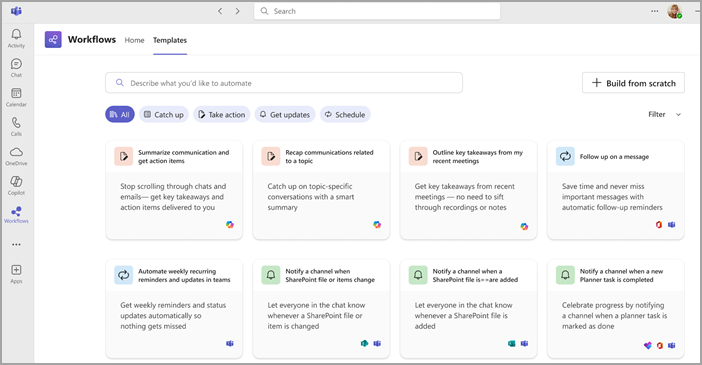
Fra en mal:
- Åpne Arbeidsflyter-appen.
- Velg en mal fra karusellen på hjemmesiden, eller velg Alle maler for å bla gjennom hele katalogen.
- Følg instruksjonene og fyll ut obligatoriske felt, og velg deretter Lagre for å aktivere arbeidsflyten.
Tips
Du kan også finne maler ved hjelp av søkefeltet øverst på Hjem - eller Maler-siden . Skriv inn noen nøkkelord som beskriver arbeidsflyten du trenger, og velg blant forslagene.
Fra grunnen av:
- Velg Bygg fra grunnen av .
- Velg en utløser og en handling for arbeidsflyten. Du kan oppdatere disse når som helst.
- Fyll ut de nødvendige feltene, og velg Lagre.
Se alle arbeidsflytene dine
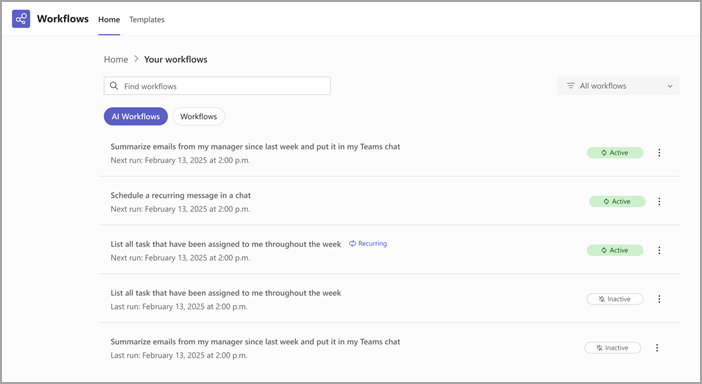
- Gå til arbeidsflytene fra startsiden for appen for å vise de fem nyeste arbeidsflytene.
- Velg Se alle for å åpne den fullstendige listen over arbeidsflyter på tvers av Teams, SharePoint, Power Automate og Copilot.
- Bruk søkefeltet til å filtrere arbeidsflyter etter nøkkelord.
- Bytt mellom arbeidsflyter (standardhandlinger) og arbeidsflytvisninger for kunstig intelligens.
Administrer arbeidsflytene dine
Rediger en arbeidsflyt:
- Finn arbeidsflyten du vil redigere i Arbeidsflyter-delen i Arbeidsflyter-appen .
- Velg Flere
 >Rediger.
 - Oppdater felt etter behov, og velg Lagre.
Aktivere eller deaktivere en arbeidsflyt:
- Velg Flere>Slå på eller slå av ved siden av en arbeidsflyt i arbeidsflytene.
Vis detaljer for en arbeidsflyt:
- Velg Flere>Detaljer for å se mer informasjon om noen av arbeidsflytene.
Slette en arbeidsflyt:
- Velg Flere> Slett ved sidenav en arbeidsflyt i arbeidsflytene. Velg Slett på nytt i samsvarsvinduet for å fjerne arbeidsflyten permanent.
Legg til en medeier:
- Åpne siden for arbeidsflytdetaljer, bla til Eiere, og legg til en medeier ved å skrive inn navnet og velge det fra listen.