

Bruk kunngjøringer og faner i Microsoft Teams for å utheve innhold som hele klassen kan se! Bruk en @mention samtalefane i en kanal, eller publiser viktige dokumenter ved hjelp av Files-fanen. Du kan også merke en melding som viktig, for å sikre at den ikke blir oversett.
Varsle hele klassen i en kanal
- Bruk tegnet @ (som i @team) eller teamets navn i en melding for å sende et varsel til hele klassen og be dem om å se meldingen din. For eksempel: @team eller @Biology 101.
- Når du bruker @General det, vil det også varsle hele klassen i Generelt-kanalen.
Tips
Velg Formater for å utvide skriveboksen og se flere alternativer for tekstformatering.
Legg inn en kunngjøring
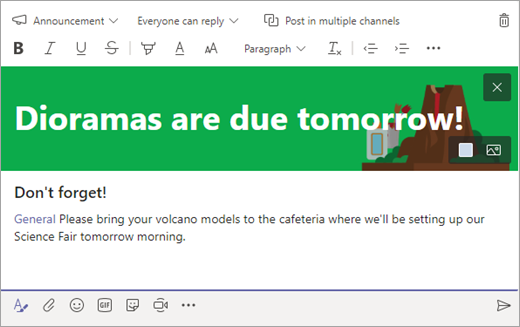
Opprett en egendefinert og iøynefallende kunngjøringsinnlegg med en bakgrunnsillustrasjon.
Velg Formater
for å utvide skriveboksen.Velg Kunngjøring som innleggstype.
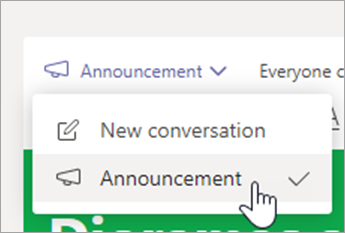
Velg Velg en illustrasjon eller Last opp et bilde for å dekorere innlegget ditt. Du kan velge mellom temaene Generell, Klasse eller Aktiviteter.
Fortell klassen om en ny oppgave
Når du er ferdig med å lage en ny oppgave, mottar elevene automatisk et varsel. Det vises også et nytt innlegg i Generelt-kanalen. Dette innlegget viser et oppgavekort med frist og en kobling til oppgaveinformasjonen.
Se etter om du har @team aktivert omtaler i klasseteamet ditt
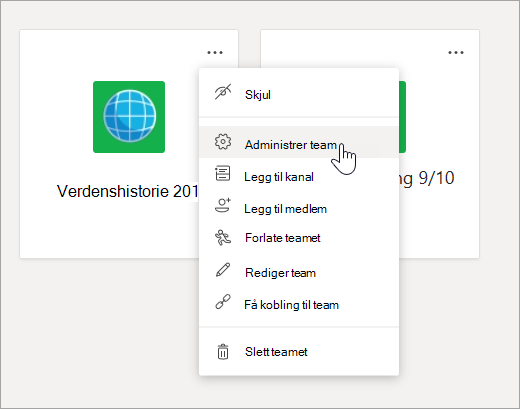
Velg Flere alternativer
 på teamets flis.
Velg Administrer team.
Velg Innstillinger, og så velger du @omtaler.
Fest viktige destinasjoner som faner
I et klasseteam finnes det ofte flere mål som elever eller lærere besøker regelmessig. Enten det er en timeplan, pensum eller en app som brukes eller refereres til ofte i klassen, kan du feste den som en fane øverst i klassekanalen for enkel tilgang.
Slik fester du innhold eller en app i klassekanalen:
Velg en kanal i teamet ditt.
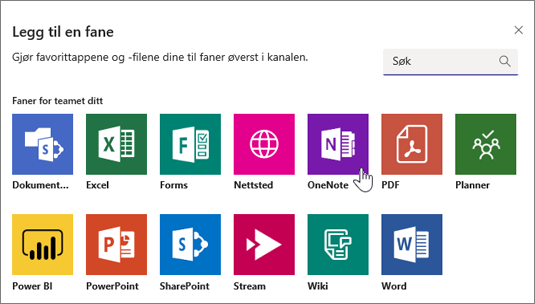
Velg
 øverst på skjermen.
Velg appen eller filen du vil legge til som en fane.
Gi fanen et navn, og så velger du Lagre. Velg Legg ut på kanalen om denne fanen for å varsle elevene om den nye fanen!
Merke en melding som viktig
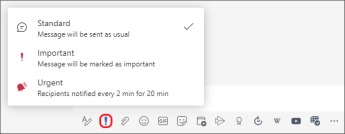
Hvis du vil forsikre deg om at elevene legger merke til innlegget ditt i en kanal eller chat, er det best å merke det som viktig.
For skrivebordet åpner du den utvidede skriveboksen ved å velge Formater . Velg deretter Angi leveringsalternativer. > Viktig.
For nett, åpne den utvidede skriveboksen ved å velge Formater . Velg deretter Flere alternativer>Merk som viktig.
Hvis du merker kunngjøringen eller innlegget som viktig, legges det til et rødt utropstegn ved siden av meldingen og ordet «VIKTIG».
Lær mer
Lede klassediskusjoner i Microsoft Teams