
Hvis du er en skoleleder eller IT-Admin som distribuerer Microsoft Teams for første gang, er målet å sørge for suksess for administratorer, skoler og lærere fra dag én. Oppdater deg på noen anbefalte fremgangsmåter for utforming av team og kanaler, for å sikre effektiv kommunikasjon og tidsbesparende organisering. Vi har brutt det ned for deg i denne hendige veiledningen.
For å modellere anbefalte fremgangsmåter fra begynnelsen, anbefaler vi å legge til lærere i færre, bedre organiserte team i stedet for å opprette separate team for hvert skoleinitiativ. Når lærere begynner å delta i Teams for å kommunisere med kolleger og administratorer, vil de samtidig begynne å lære hvordan de organiserer og optimaliserer teamene sine for elevene. Denne fremgangsmåten kan være en fantastisk strategi for banebrytende Teams-innføring på skolen eller i distriktet. Vi tror du vil sette pris på effektiviteten på tvers av avdelinger og forbedret kommunikasjon også!
La oss først se gjennom teamtypene som er tilgjengelige for lærere
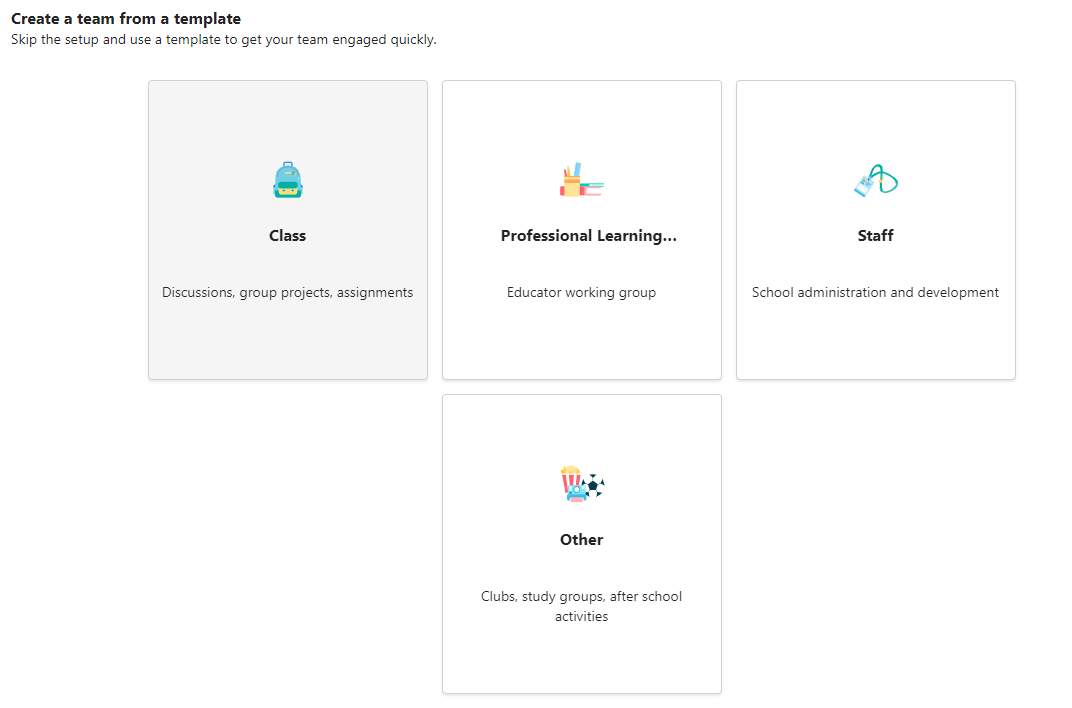
Teamtyper skiller mellom klasser, profesjonelle læringsmiljøer, ansatte og andre, for eksempel klubber eller interessegrupper.
Mer informasjon:Velg en teamtype for å samarbeide i Microsoft Teams
Anbefaling: Start med personalteamene
Vi vil først og fremst fokusere på personalteam, som vil hjelpe deg med å organisere distriktet ditt etter skoleledelse, skole og/eller avdeling. Tenk på dette som din pilot. Derfra lærer lærere og blir komfortable med Teams som verktøy, noe som gir dem trygghet i å distribuere det i klasserommene. Vær oppmerksom på at alle teamtyper inneholder kanaler som kan tilpasses etter scenario. Vi dekker flere eksempler nedenfor.
Hva er personalteam og kanaler?
Du kan opprette personalgrupper for ulike prosjekter, aktiviteter, komiteer og prosesser etter behov. Teamledere kan invitere andre i skolen eller distriktet til å bli med som teammedlemmer.
Obs!
Det kan være fristende å tilordne distribusjonslister for e-post til individuelle personalteam, men Teams handler om å samarbeide på best mulig måte. Du kan overvinne begrensningene til distribusjonslister ved å opprette personalteamene dine på riktig nivå for arbeidsgrupper i skolen eller distriktet.
Individuelle ansatteteam kan organiseres i kanaler som har faner for samtaler, filer, notater og mye mer. Kanalene bør opprettes basert på behovene til teamet, for eksempel etter emne, eller prosjekt. Faner lar personalet laste opp, se gjennom og redigere filer, notater og tilpasset innhold (slik som dokumenter, regneark, presentasjoner, videoer, eksterne koblinger, andre programmer og mye mer). Alle i teamet får tilgang til dette innholdet.
Hva er Generelt-kanalen?
Hver teamtype inneholder en Generelt-kanal. Vi anbefaler at du bruker Generelt-kanalen i alle team som et sted å publisere kunngjøringer, presentere ansatte og dele viktige dokumenter som det er nødvendig å referere til ofte. Du kan skrivebeskytte den generelle kanalen (dvs. hindre noen i å publisere der) ved å endre innstillingene.
Obs!
Hvis du vil redigere kanalinnstillinger for Generelt-kanalen eller andre, velger du Flere alternativer-ikonet på teamflisen. Velg deretter Administrer teaminnstillinger >> Medlemstillatelser.
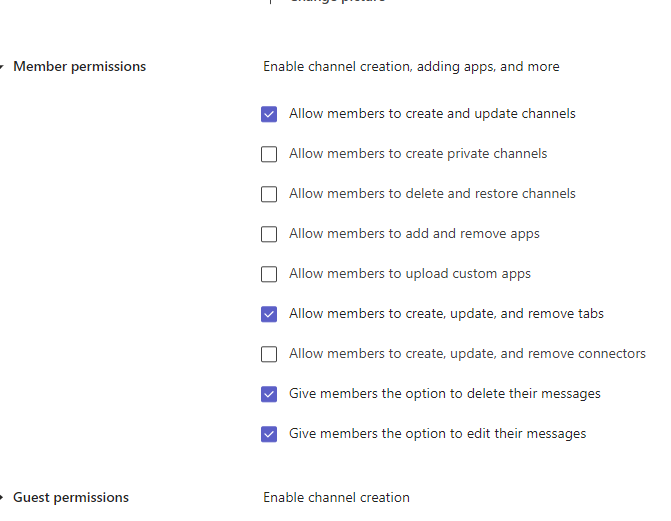
Eksempelscenarioer for Teams for utdanning
Ta en titt på målene for avdelingen, skolen eller distriktet, og ta en beslutning om:
- Det gjeldende rapporteringsansvaret du har.
- Målene for e-postlister eller -møter som kan konverteres til nettsamtaler og fildeling.
- Hvordan du vil at kommunikasjonen skal flyte og hvem som rapporteres til.
- Nøkkelmedlemmene som trengs på hvert lag, og rollene de skal spille.
- Den beste måten å organisere filer og samtaler i hvert team på.
Nedenfor har vi samlet eksempler på hvordan en skole eller annen avdeling kan gå frem for å sette opp team og kanaler for å effektivisere samarbeidet og samle alt på ett sted. Husk at dette bare er ideer for å komme i gang. Hver skolekrets, skole og avdeling har sitt eget unike sett med behov.
| Team | Medlemmer/roller | Kanaler | Files og apper | Fordeler |
|---|---|---|---|---|
|
Skolestyre Institutt for pedagogikk Storskala utdanningstiltak (Personal eller PLC-team) |
Skolestyrepresident, medlemmer og tillitsmenn Komitéledere Superintendenter Organisasjonsledere |
Kunngjøringer Møter Kalendere og tidslinjer Kanaler for hvert distrikt, kommune eller organisasjon. Kanaler for komiteer eller underteam Målsporing |
Power BI til å spore elevdata og prestasjoner. Nettstedsportaler Oppdateringer av lands-/stat-/provins-standarder og lover. Styremøtereferater, deltakelse, kommentarer og notater. Retningslinjer og prosedyrer |
Spar tid Reduser uproduktive e-postkjeder Effektiviser toveiskommunikasjonen mellom interessenter, administratorer og skoleledere. Øk arenaer for å motta og spore tilbakemeldinger. Opprett ett sted for å få tilgang til møtereferater og viktige dokumenter. Bidra til gjennomsiktighet og effektivitet i store operasjoner |
|
Skoleledelse (Ansattteam) |
Skoleinspektør Støttemedarbeidere Skoleledere som er ansvarlige for å oppdatere superintendenten om nøkkelinitiativer. |
Skolestyremøter Kanaler for hver skole. Kanal for å kartlegge fremdrift for mål på distriktsnivå. |
Power BI til å spore elevdata og prestasjoner. Charter-informasjon Oppdateringer av lands-/stat-/provins-standarder og lover. Styremøtereferater, deltakelse, kommentarer og notater. Retningslinjer og prosedyrer Bemannings- og ansettelsesinitiativer Møter |
Spar tid Reduser uproduktive e-postkjeder Opprett ett sted for å få tilgang til møtereferater og viktige dokumenter Opprett et «papirspor» som referanse for viktige distriktsdiskusjoner. |
|
Skoleavdelinger Eksempler: spesialpedagogikk, språkkunst, matematikk på videregående skole (PLC eller personalteam) |
Skoleledere og/eller avdelingsledere Lærere |
Faglig utvikling Standarder og læringsutbyttemål Budsjetter, planlegging Samarbeid om læreplaner Observasjoner fra klasserommet IEP-planlegging Personalmøter |
Notater for klasseromsobservasjoner Bemannings- og ansettelsesinitiativer Kalendere og datoer for semester / kvartal Medarbeiderhåndbok Ressurser for profesjonell utvikling Planleggings- og pensumressurser IEP Notater fra personalmøter Møter Tidevannsdiagrammer Eksempler på elevarbeid |
Spar tid Reduser uproduktive e-postkjeder Opprett ett sted for å få tilgang til møtereferater og viktige dokumenter Oppfordre alle lærere til å bidra på en mer rettferdig måte og tilby fellesskap Opprett et «papirspor» som referanse for viktige distriktsdiskusjoner. Gi et uformelt og mindre skremmende sted for å dele undervisningsideer og tilbakemeldinger |
|
Skoler (Ansattteam) |
Skole leder Støttemedarbeidere Lærere |
Stevner og planlegging av arrangementer for hele skolen Kunngjøringer Retningslinjer og kommunikasjon for sikkerhetsplan Deltakelse Planlegging av skoleforbedring Observasjoner fra klasserommet Erstatningsforespørsler Forsknings- og/eller arbeidsgrupper IEP-planlegging |
Medarbeider- eller skolehåndbøker Sakslister og notater for personalmøter Notater fra klasseobservasjon Leksjonsplaner Testdataresultater Planlegging av faglig utvikling Kalendere IEP Tidevannsdiagrammer |
Spar tid Reduser uproduktive e-postkjeder Tillat positive samhandlinger mellom ansatte Tilby et samarbeidsområde Spar budsjett gjennom kostnadsbesparelser i form av kopiering og papir |
|
Utdanningsteknologi (Ansatte eller annet team) |
Skole leder Profesjonell medarbeiderutvikling Instruksjonstrenere Spesialist på utdanningsteknologi |
Prøveplaner og programvaretester Enhets- og nettstedsevalueringer Arrangements- og opplæringsplanlegging LMS/SIS-koordinering |
Kalendere Legitimasjon Policydokumenter Tilbakemelding i felten Budsjetter LMS/SIS-feilsøking og -legitimasjon |
Spar tid Redusere uproduktive e-postmeldinger Tilby et «Lær opp treneren»-miljø for viktig teknisk støttepersonell på skolen Samle tekniske mål og pensumoppsøkende mål på ett sted |
|
IT-avdelingen (Ansatte eller annet team) |
IT-administrator IT-støttemedarbeidere Ledere innen lærerteknologi Instruksjonsveileder Spesialist på utdanningsteknologi |
Enhetstidsplan og sporing Støtteforespørsler Enhetskjøp og -utrullinger Nettverkssporing LMS/SIS-koordinering |
Kalendere Bestillingsinformasjon Legitimasjon Støtteforespørsler og feilsøking Budsjetter Skjemaer for enhetsforespørsler og utsjekking |
Spar tid Redusere uproduktive e-postmeldinger Gi en «hub» for teknisk støtte og feilsøking for hele skolen eller hele distriktet Sentraliser enhetsbehandling Oppfordrer IT-ansatte til å sette pris på appen og gjør det mulig for dem å gi overlegen teknisk støtte til teknisk engstelige ansatte. |
|
Educator PLC (PLF-team) |
Lærere Lære opp assistenter |
Læringsgrupper Utvikling av læreplaner Faglig utvikling Åpne trådforum Hackathons Kurstekster Støttegruppe for nasjonale styrer |
Opplærings- og støtteressurser Standardreferanser Mål for skolen og avdelingen Forskningsfunn og artikler Kalendere Eksempler på elevarbeid |
Spar tid Reduser uproduktive e-postkjeder Oppfordre alle lærere til å bidra med ekspertisen sin og styrke fellesskapet Tilby et rom for lærere – virtuell «lærersalong» |
|
Klasser (klasseteam) |
Lærere Utdanne studenter |
Enheter Emner Arbeid i små grupper Kunngjøringer Laboratorier Grupper for differensierte elever |
Pensum Klasseregler Festede referanseark og nettsteder Kursets innhold Oppgaver Prosjekter Videoer Tillatelses- og fraværsskjemaer Microsoft Forms-tester Flipgrid Quizlet |
Oppmuntrer til læring i det 21. Forsterker hver elevstemme ISTE 4 C Digital transformasjon i klasserommet Oppfordrer til digitalt medborgerskap Gir elever tilgang til kursmateriell uavhengig av hjemmetilgang til enheter eller Microsoft 365-programserien Oppmuntrer til eksekutiv funksjon Sparer tid Sentraliserer oppgaver og karaktersetting på ett sted Gjør det enklere å dele og distribuere oppgaver og kursinnhold Et rikt rom for samarbeid |
Her er bare noen få eksempler på lærere og ansatte som jobber sammen og som overføres godt til personalteam:
| Scenario | Beskrivelse |
|---|---|
| Komiteer for skoleforbedring | Effektiv forbedring av skoler krever at personalet har tilgang til dataanalyser (slik som prosentvise rangeringer), samt at samarbeidet mellom administratorer, fakultetet og andre er enkelt. |
| Planer for respons på hendelser | Når det oppstår en hendelse (slik som en helserisiko), er rask og presis kommunikasjon viktig for å sikre en effektiv respons. Med Teams kan teamene enkelt skrive ned og dele relevant informasjon i rett tid, med elever, foreldre og lokalsamfunnet, i tillegg til å koordinere ressurser, slik som helsesøstre. |
| Programmer for sosial og emosjonell læring (SEL) | SEL-programmer kan fremme suksess i skolen og positiv atferd samtidig som de reduserer følelsesmessig stress og generell dårlig oppførsel¹. Kanaler i Teams kan for eksempel organiseres etter de fem hovedkompetansene i SEL: selvbevissthet, selvstyring, sosial bevissthet, relasjonelle ferdigheter og ansvarlig beslutningstaking. |
| Lærerevalueringer | Evaluering av lærerytelse er en tidkrevende, men viktig vanlig aktivitet. Ved hjelp av Teams kan administratorer dele profesjonelle utviklingsressurser med alle lærere i Generelt-kanalen, og administrere privat kommunikasjon (i samtaler) og innhold (for eksempel ved hjelp av OneNote Staff Notebooks) med individuelle lærere i separate kanaler. |
Opprette et hierarki
Det er mulig å opprette team som følger en organisasjonsstruktur, innenfor distriktet eller skolen din. Bruk denne fremgangsmåten hvis du har strenge rapporteringskrav, administrerer et stort distrikt med mange ansatte eller har som mål å øke gjennomsiktigheten på tvers av et mangfoldig sett med skoler og ansatte. Slik kan det se ut, med team som «rapporterer» oppover kjeden til andre team. Dette sikrer at skoleledere, ansatte og lærere er medlemmer av relevante team.
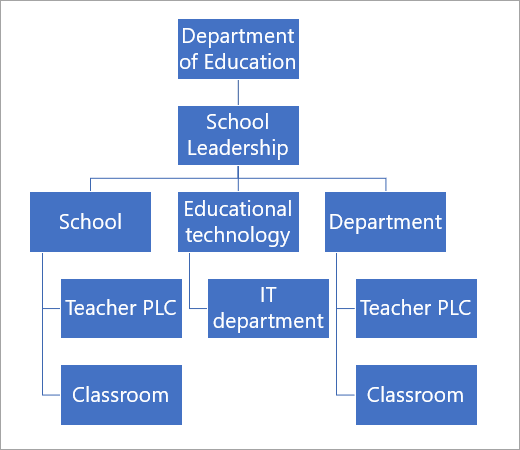
Slik navngir du teamene dine
Vi anbefaler at du bruker School Data Sync (SDS) til å opprette team. School Data Sync er en gratis tjeneste som henter lister og navn fra SIS. Dette sikrer konsistent navngivning over hele distriktet. Medlemskap oppdateres automatisk når elevene endrer klasse eller skole. Når det er sagt, har mange skoler og distrikter delt sine egne «tips og triks» for å navngi ansatte, PLC eller personalteam:
| Avdeling eller PLF-team | Emnenavn + klasseår + skoleplassering (for eksempel: Physics 2018 Pineview) Bygningskode eller navn + avdeling/karakternivå (f.eks.: PHS 7) Skolekode + avdeling (Eksempel: PHS History Department) |
|---|---|
| Alle skoleteam | Prefiks med skolens initialer (f.eks. PHS) |
| Klasseteam | Skolekode + fagtimetabellkode + år (Eks: PHS 11PH1 18-19) Suffiks etter år for enkel arkivering (f.eks. 2018-19) Skolens initialer + lærerens navn + klassenavn (f.eks. PHS Asher Adv eng 11A) Start med lærerens etternavn, slik at det er enkelt å søke etter klasse etter navn. (Eks: Asher Adv Eng 11A PHS) |
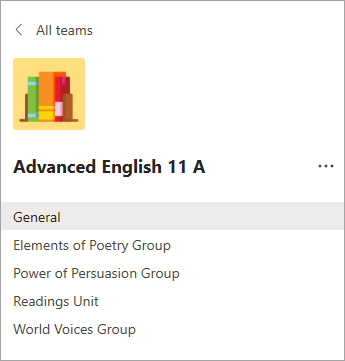
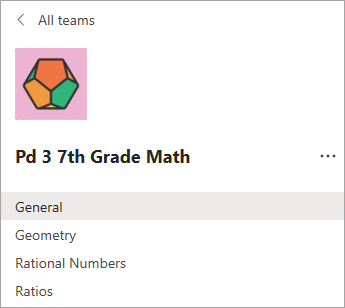
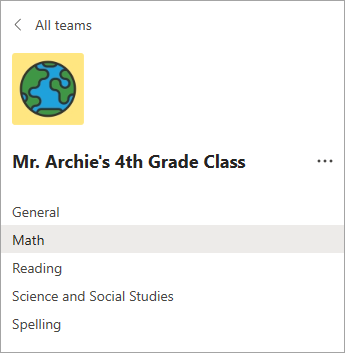
Se Teams i aksjon. Eksempel på team- og kanalvisninger:
For skoler, ansatte og avdelinger:

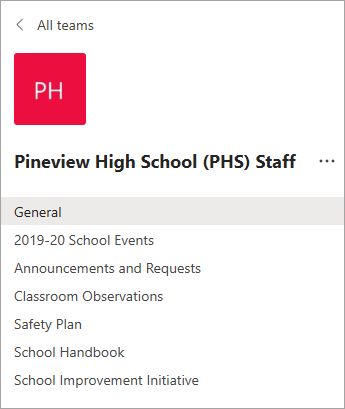

For lærere:
Finn ut mer
Microsoft Teams for utdanning Hurtigstartveiledning for IT-Admin
Hurtigstart for Microsoft Teams for lærere og elever
Microsoft Educator Center for profesjonell utvikling og opplæring
Komme i gang-veiledning for Microsoft Teams for skoleledere
Støtte for Microsoft Teams for utdanning
Microsoft Teams for utdanning-opplæring