Det å opprette, delta på og kjøre møter er grunnleggende for fjernundervisning. Nedenfor finner du et sett med retningslinjer og informasjon om hvordan du administrerer møter med Microsoft Teams.
Obs!
Teams støtter møter med opptil 300 deltakere.
Å bytte til nettbasert læring kan føre med seg nye utfordringer for klasserommet ditt. Microsoft Teams kan hjelpe deg med å opprette og være vert for møter for det virtuelle klasserommet. Hvis du vil ha mer hjelp, kan du ta en titt på de ulike emnene eller besøke senteret vårt for fjernstudier.
Slik planlegger du et nettmøte med klassen i Microsoft Teams
Det finnes to måter å planlegge møter på i Microsoft Teams: Planlegging i kalenderen eller ved hjelp av Møt nå-alternativet .
Hvis du vil planlegge et møte med kalenderen, følger du denne fremgangsmåten.
- Åpne Microsoft Teams.
- Velg Calendar i applinjen, og velg deretter Nytt møte.
- Skriv inn en tittel på møtet, inviter andre, og legg til detaljer som beskriver formålet med møtet. Skal du være vert for et møte med flere personer? Når du har lagt til obligatoriske og valgfrie deltakere, bruker du planleggingsassistenten til å finne et tidspunkt som passer best med deres tidsplaner.
- Når du er ferdig med å fylle ut detaljene, velger du Lagre. Dette lukker planleggingsskjemaet og sender en invitasjon til alles Outlook-innboks.
Hvis du vil bruke Møt nå-funksjonen, kan du se Opprett møter umiddelbart med Møt nå.
Konfigurere og endre møtealternativer
Angi roller som påvirker hva andre kan se og gjøre når de blir med i et møte. En deltaker kan for eksempel bruke mikrofonen og videokameraet og vise innhold som deles av andre, men kan ikke dele sitt eget innhold eller legge til eller fjerne andre deltakere.
Hvis du vil ha mer informasjon om ulike roller du kan tilordne til deltakere når du organiserer møter, kan du se Roller i et Teams-møte.
Slik endrer du presentatørtillatelser:
- Åpne møtet fra kalenderen, og velg deretter Alternativer for møte.
- Bruk rullegardinlisten Hvem kan presentere for å velge hvem du vil gi presentasjonstillatelse til.
Opprette et møte i en eksisterende kanal
Hvis du har et eksisterende klasseteam, kan du opprette møtet i kanalen til dette teamet.
Gå til klasseteamet, og velg rullegardinpilen ved siden av Møt. Velg Møt nå for å starte et møte umiddelbart, eller Planlegg et møte for å organisere et møte til senere.
Tips
Hvis du vil ha en arbeidsgruppe eller grupper innen en bestemt klasse, kan du bruke en privat kanal. Opprett en privat kanal for hver prosjektgruppe, slik at du enkelt og raskt kan holde møter med prosjektgruppene individuelt. Hvis du vil ha mer informasjon om hvordan du oppretter en privat kanal, kan du se Standard og private kanaler.
Sende informasjon til studenter/deltakere før et møte
Virtuelle møter kan være en tilpasning for alle. Ofte er det nyttig å sende informasjon om anbefalte fremgangsmåter, etikette og regler for møter før møtet starter. Dette kan bidra til å redusere forstyrrelser og forbedre møteopplevelsen for alle!
Generelt sett vil bruk av samme møteinstruksjoner og innstillinger for alle klassemøter hjelpe elevene med å vite hva de kan forvente.
Du kan for eksempel inkludere følgende eksempelinstruksjoner når du sender møteinvitasjoner:
Hvis du vil bli med i nettleksjonen:
Velg koblingen Bli med ved hjelp av Microsoft Teams for å komme inn i det virtuelle klasserommet.
Demp mikrofonen og hold videoen slått av mens du er med.
Velg Bli med-knappen for å bli med i møtet.
Velg Chat for å åpne chatpanelet.
Hvis du har et spørsmål eller en kommentar i løpet av en leksjon, kan du sende «Hånd opp» i chatten slik at læreren kan se den.
Når læreren er klar til å høre spørsmålet, vil de slå på mikrofonen slik at du kan stille spørsmålet eller bidra i samtalen.
Viktig
Respekter andre elevers rett til å lære uten avbrudd. Alle skole- og klasseromsregler gjelder både på Internett og på skolen.
Grunnleggende gjøremål for å kjøre og delta på møter
Hvis du ikke er kjent med å være vert for og delta på nettmøter, vil denne utskrivbare veiledningen hjelpe deg med å mestre det grunnleggende raskt.
Justere visningen i et møte
Team prøver å forutse hva du ønsker å se i et møte. Hvis noen begynner å snakke, vises videoen eller profilbildet deres mer fremtredende. Hvis noen deler skjermen sin, inntar dette innholdet hovedscenen.
Men hvis du heller vil se noe annet, er det flere måter du kan si fra til Teams på.
- Bytte mellom personer og innhold – Hvis noen presenterer en PowerPoint-presentasjon eller annet innhold, bytter du mellom å vise innholdet deres og personene i rommet ved å klikke videoen eller innholdet du vil se.
- Fest en video – Høyreklikk på en video i møtet og velg Fest. Videoen vil vises uavhengig av hvem som for øyeblikket snakker. Du kan når som helst feste flere videoer eller høyreklikke på en festet video og velge Løsne.
- Ramme inn en video på nytt – Teams kan beskjære videoen slik at den passer bedre på skjermen. Hvis du vil endre dette, høyreklikker du på videoen og velger Tilpass til ramme for å vise hele videoen. Hvis du vil se en nærmere og beskåret visning, høyreklikker du på videoen og velger Fyll ramme.
Slik kjører du et effektivt nettbasert klassemøte
Kanskje er nettbaserte klasserom noe nytt for deg. Hvis du vil få mest mulig ut av opplevelsen med nettbaserte klasserom, kan du vurdere følgende:
Hvordan vil du starte møtet med elevene? Har du et sett med retningslinjer? Vil du tillate video eller ikke? Oppfordrer du elevene til å chatte med hverandre for å besvare spørsmål, eller skal chatten bare være for direkte spørsmål mellom elevene og læreren? Har du implementert et system for håndsopprekking?
Forstår elevene reglene for etikette i nettklasser? Du kan for eksempel gi dem en liste med regler som disse:
- Ingen individuelle chatter i løpet av timen.
- Konsekvenser for klasseforstyrrelser.
- Passende bakgrunnskrav
Hvordan kan du oppfordre til å delta?
Har du en metode der du kan sjekke inn hos elevene etter timen? Du bør vurdere å bruke en avslutningsundersøkelse eller øvelser som elevene kan gjøre utenfor nettklassen for å sikre at de har forstått innholdet.
- Hvis du vil opprette en avslutningsbillett for elever når de forlater nettklassen, kan du prøve å lage en spørrekonkurranse med Microsoft Forms.
Slik spiller du inn et nettbasert klassemøte
Møteopptak er gode ressurser for elever og foreldre å se tilbake på når de vil referere til tidligere leksjoner. De bidrar til å støtte elevenes forståelse og oppbevaring av materialet som presenteres. Når du spiller inn et møte, opprettes det automatisk en søkbar utskrift og teksting for hørselshemmede.
Hvis du vil spille inn et møte, går du til Flere alternativer>Start innspillingen når møtet har startet. Gå tilbake til Flere alternativer for å stoppe innspillingen.
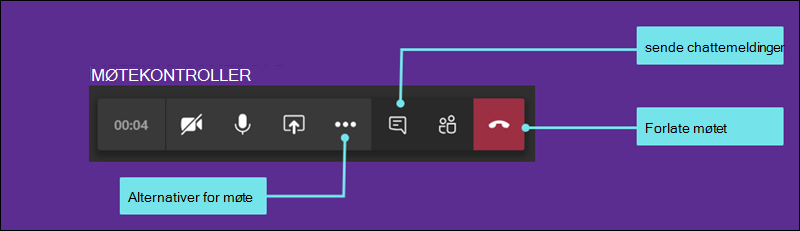
Når møtet er over, mottar du en e-postmelding med en kobling til opptaket. Innspillingen vil være tilgjengelig i chatten eller på kanalen i sju dager.
Slik forlater du et nettbasert klassemøte
Når nettklassen er over, kan du forlate møtet ved å legge på.