

Del skrivebeskyttede filer med elevene ved hjelp av Undervisningsmateriell-mappen i Generelt-kanalen. Dette er en flott måte å dele uforanderlige dokumenter på, for eksempel pensum, skoleregler og referansemateriell, med klassen. Du kan også opprette dine egne skrivebeskyttede mapper for å begrense medlemmenes redigeringsrettigheter i alle team.
Gå til Generelt-kanalen i klasseteamet, og velg Files.
Velg Undervisningsmateriell.
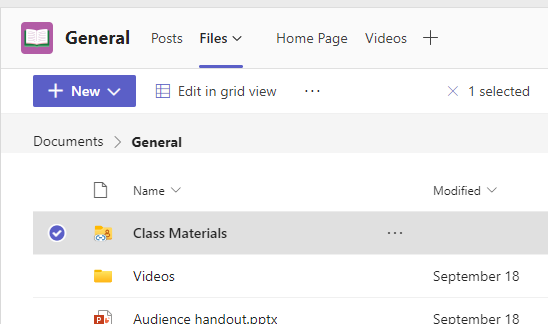
Bruk Ny-knappen for å opprette nye skrivebeskyttede filer i Undervisningsmateriell-mappen. Bruk Last opp-knappen for å legge til filer fra OneDrive eller enheten.
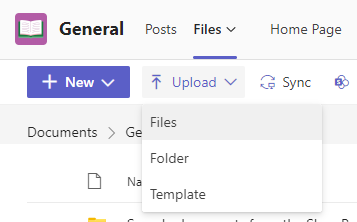
Heretter kan du legge til filer du ikke vil skal kunne redigere i Undervisningsmateriell-mappen. Du kan legge til filer i mappen fra Teams eller SharePoint – endringene forblir synkroniserte.
Opprett dine egne skrivebeskyttede mapper
Ved å opprette skrivebeskyttede mapper kan du dele filer med medlemmer av et team du eier, samtidig som du hindrer dem i å redigere filene.
Gå til kanalen i gruppen hvor du har tenkt å dele filer.
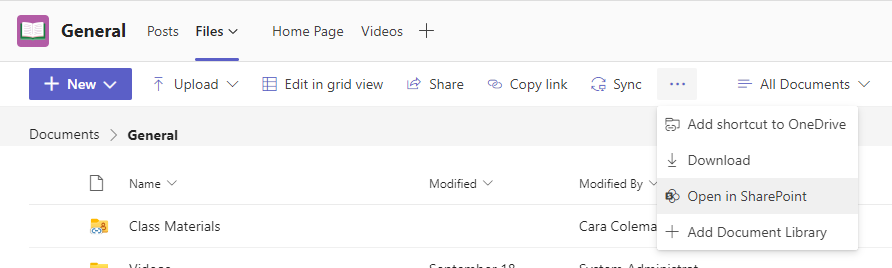
Velg fanen Filer, og deretter Open in SharePoint (Åpne i SharePoint). SharePoint vil åpnes i nettleseren din og vise deg filstrukturen for teamet ditt.
I SharePoint velger du + Ny > mappe. Gi mappen et navn og velg Opprett.
Høyreklikk på eller velg Vis handlinger (de tre loddrette prikkene som vises når du velger mappen) for mappen du nettopp opprettet, og velg Detaljer.
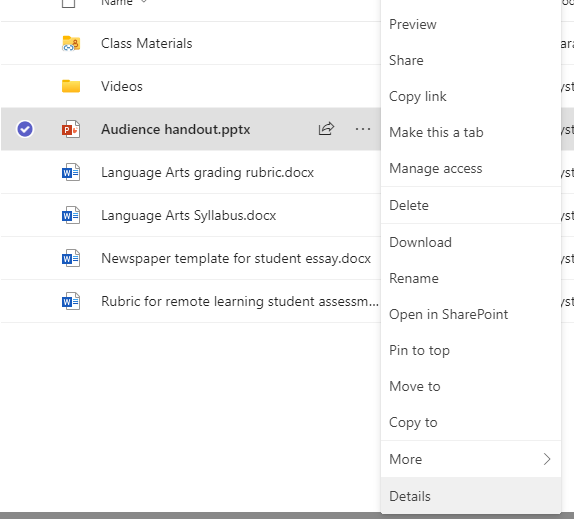
Velg Administrer tilgang i Detaljruten.
Under Medlemmer, velg rullegardinpilen og deretter Change to view only (Endre til kun visning).
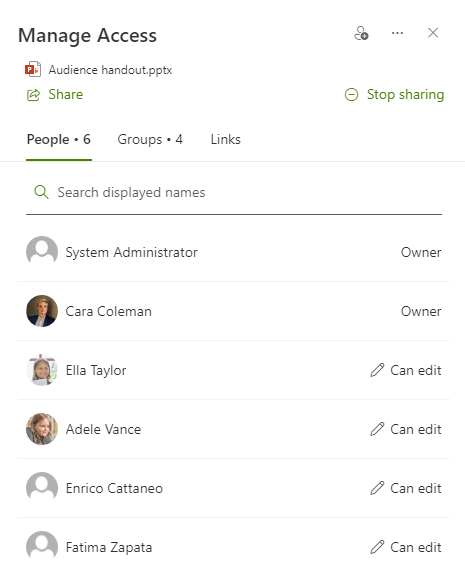
Heretter kan du legge til filer som du ikke vil at elever eller ansatte skal kunne redigere i denne mappen. Du kan legge til filer i mappen fra Teams eller SharePoint – endringene dine vil synkroniseres frem og tilbake.
Obs!
Når du flytter eller kopierer en skrivebeskyttet fil til en mappe uten de samme tillatelsene, betyr det at teammedlemmer kan redigere den kopien av dokumentet.