Obs!
Ende-til-ende-kryptering er tilgjengelig som en del av Teams Premium, en tilleggslisens som gir flere funksjoner for å gjøre Teams-møter mer personlige, intelligente og sikre. Kontakt IT-administratoren for å få tilgang til Teams Premium.
For møter som krever økt konfidensialitet, krypterer ende-til-ende-kryptering dataene ved opprinnelsen og dekrypterer dem på målet.
Bare lyd-, video- og videobasert skjermdeling er ende-til-ende-kryptert. Apper, avatarer, reaksjoner, chat, filtre og spørsmål&A er ikke ende-til-ende-kryptering.
Hvis IT-administratoren har aktivert ende-til-ende-kryptering for organisasjonen, kan du bruke det til å øke møtesikkerheten.
Ende-til-ende-møtekrav
- Møtearrangøren må aktivere ende-til-ende-kryptering før møtet starter.
- Du må bli med fra Teams for skrivebord, Teams-rom på Windows eller Android og Android- eller iOS-mobilenheter. Kanalmøter kan også være ende-til-ende-kryptering.
- Andre plattformer, for eksempel nett, VDI WebRTC klassisk optimalisering, direkte gjestesammenføyning og Cloud Video Interoperability (CVI), støttes ikke for øyeblikket. Hvis du prøver å bli med i et ende-til-ende-krypteringsmøte fra en av disse plattformene, blir du blokkert.
- Assistentmodus støttes ikke.
Obs!
- Under et ende-til-ende-kryptert møte er funksjoner som opptak, direkteteksting, transkripsjon, sammen-modus, store møter, stor gallerivisning på skrivebordet og PSTN, ikke tilgjengelige.
- Et ende-til-ende-kryptert møte er begrenset til 200 deltakere.
- Det kan ta litt lengre tid å bli med i et ende-til-ende-kryptert møte.
Aktivere eller deaktivere ende-til-ende-kryptering
Ende-til-ende-kryptering kan aktiveres eller deaktiveres før et møte starter. Første gang du aktiverer ende-til-ende-kryptering, må du kontrollere at du bruker den nyeste versjonen av Teams. Hvis du vil ha mer informasjon, kan du se Oppdatere Microsoft Teams.
Slik aktiverer du ende-til-ende-kryptering:
Velg CalendarTeams
 i Teams.
Velg en hendelse.
Velg Vis hendelse
 .
- Hvis du vil redigere en møteserie, velger du Rediger serie.
Velg
 .
I Avansert beskyttelse
 aktiverer eller deaktiverer du veksleknappen ende-til-ende-kryptering .
Velg Bruk.
Bekreft ende-til-ende 16-sifret krypteringskode
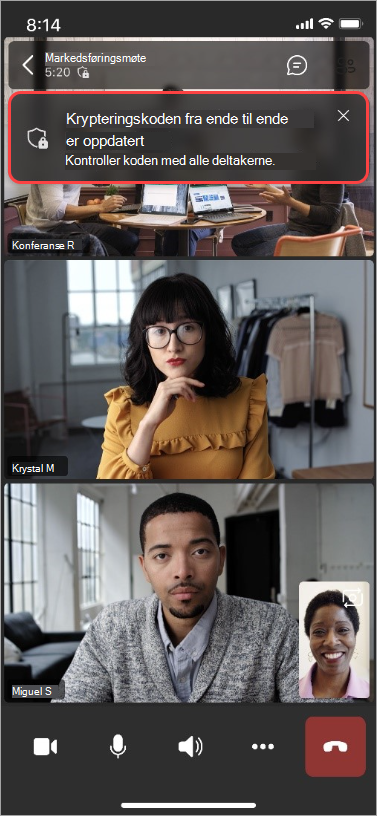
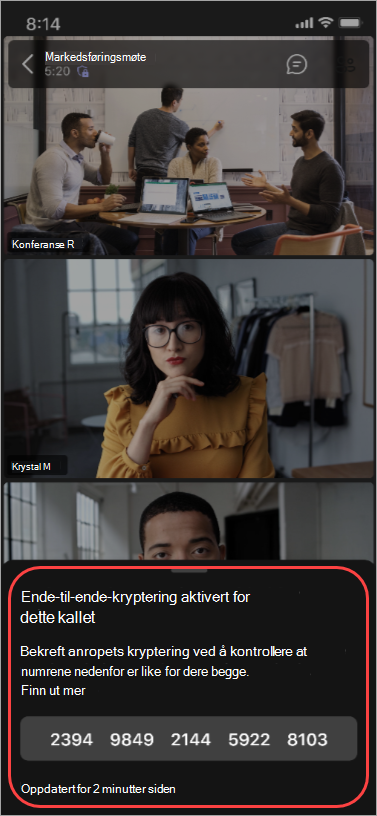
Hvis du vil bekrefte at ende-til-ende-kryptering fungerer i møtet, kan du se etter krypteringsindikatoren og velge den for å vise møtets 16-sifrede krypteringskode:  . Alle deltakere skal lese koden høyt og bekrefte at alle ser den samme koden.
Obs!
Denne innstillingen vil synkronisere på tvers av de andre støttede enhetene.