
Merknader – drevet av Microsoft Whiteboard – hjelper deg med å samarbeide om ting som en utforming eller presentasjon mens du deler skjermen i et Teams-møte.
Slå på merknader mens du eller noen andre deler innhold under et møte. Presentatører kan velge å gi alle tilgang til å starte kommentarer, eller begrense tilgangen til seg selv.
Slå på merknader
- Hold markøren til toppen av skjermen du deler for å vise verktøylinjen for presentatør.
- Velg Legg til merknad
 .
.
Slå på merknader mens noen andre presenterer
- Velg ikonet Legg til merknad i i møtekontrollene.
- Velg Forespørsel.
Når presentatøren har godkjent forespørselen, kan du kommentere på skjermen, og alle i møtet vil kunne se merknadene dine.
Hvem kan skrive merknader
Som presentatør kan du velge å være den eneste som kan kommentere det delte innholdet, eller du kan la alle deltakerne kommentere.
Slik velger du hvem som kan legge til merknader:
- Velg Innstillinger-menyen
 fra Whiteboard-verktøysettet.
 - Velg Alle kan kommentere
 eller Bare jeg kan kommentere
 .
.
Innstillingen blir brukt umiddelbart.
Samhandle med bakgrunnsinnhold
Når du kommenterer innholdet, kan du samhandle med bakgrunnsinnholdet direkte hvis det er du som presenterer.
Bla gjennom siden, gå gjennom lysbilder og mer på den delte skjermen.
- Hvis du vil samhandle med bakgrunnsinnholdet, velger du Start samhandling med bakgrunnen
 på Whiteboard-verktøysettet.
 - Hvis du vil gå tilbake til å kommentere, velger du Stopp samhandling med bakgrunnen på Whiteboard-verktøysettet.
Ta et videobilde
Vil du ta en titt tilbake på merknadene fra Whiteboard-økten senere? Ta et øyeblikksbilde for å lagre merknadene automatisk i en Whiteboard-fil.
Hvis du vil ta et øyeblikksbilde av merknader, velger du Lagre et øyeblikksbilde på tavleverktøysettet.
Slik får du tilgang til Whiteboard-filene:
- Velg Vis flere apper
 på venstre side av Teams.
 - Søk og velg Whiteboard.
- Velg merknader for å se alle øyeblikksbilder av merknader.
I øyeblikksbildet vil du kunne se merknadene over skjermen som ble delt da øyeblikksbildet ble tatt.
Velg merknader for å gjøre endringer i dem. Endre størrelse på og flytte dem, dupliser dem og mye mer.
Slå av merknader
Som presentatør kan du slå av merknader for alle deltakere ved å velge merknadsikonet i nytt fra verktøylinjen for presentatøren.
Hvis du eller noen andre starter merknader på nytt, blir merknader fra forrige økt synlige igjen med mindre noen fjerner dem.
Hvis du vil fjerne merknader, velger du Vis Fjern alternativer > for Microsoft TeamsFjern merknadene mine eller Fjern merknadene mine på merknadsverktøylinjen.
Innstillinger for merknader
Samarbeidsmarkører
Samarbeidsmarkører viser navnene på alle deltakerne i møtet som standard.
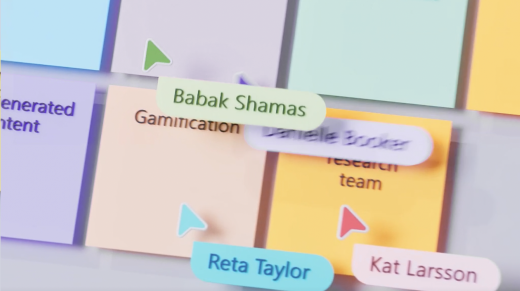
Alle i møtet kan slå dem av. Slik deaktiverer du dem:
- Velg Innstillinger-menyen fra Whiteboard-verktøysettet.
- Slå av veksleknappen for samarbeidsmarkører .