
Arbeidstelefonen din er nå også din walkietalkie. Åpne Walkietalkie-appen i Teams når du kommer på jobb og kobler til en kanal. Hvis du vil ha instruksjoner, kan du se Kom i gang med Teams Walkietalkie.
Hvis du vil bruke Walkietalkie, må telefonen være koblet til Internett, enten via Wi-Fi eller mobildata. Fordi kommunikasjon via Walkietalkie bruker Internett, er avstanden mellom deg og kollegene ikke noe problem.
I denne artikkelen
Hva gjør jeg hvis telefonen er låst?
Kommunisere når Walkietalkie er i bakgrunnen
Hva gjør jeg hvis telefonen er låst?
Ikke noe problem. Så lenge du er koblet til en kanal, fungerer Walkietalkie. Hvis du vil ha mer informasjon om enhetene og hodetelefonene som gjør dette mulig, kan du se Walkietalkie-enheter og -tilbehør.
Hvis du bruker et kablet hodesett med Walkietalkie, kan du se Konfigurere og bruke et kablet hodesett med Walkietalkie.
Snakke i en kanal
Bare én person kan snakke om gangen på en kanal.
Viktig
Walkietalkie støtter ikke en-til-en-samtaler. Hvis du vil snakke med en kollega en-til-en, kan du ringe denne personen direkte i Teams.
Koble til kanalen du vil kommunisere i. Hvis du vil bruke direkteteksting, aktiverer du direkteteksting.
Obs!
Hvis du vil koble til en kanal og bruke Walkietalkie på iOS-enheter, må Walkietalkie være den eneste PTT-appen som kjører på telefonen. Lukk andre PTT-apper før du bruker Walkietalkie, og sørg for at du trykker Forlat-knappen i den andre appen hvis den kjører i bakgrunnen.
Hvis du valgte én kanal, kobles du automatisk til denne kanalen.

Hvis du har festet favorittkanalene dine, må du sørge for at kanalen du vil snakke på, er den aktive kanalen din. Kanalnavnet ved siden av > angir den aktive kanalen, og den er også uthevet i listen over festede kanaler.
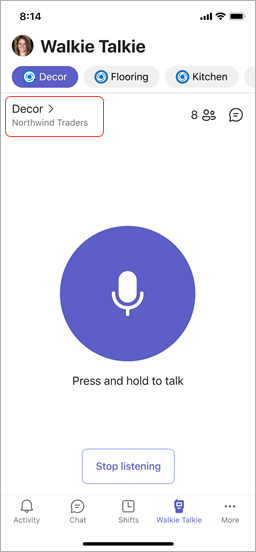
Hvis du vil bytte til en annen kanal, trykker du på en av de festede kanalene for å gjøre den aktiv.
Obs!
Walkietalkie husker den siste kanalen som du koblet til, og velger og kobler deg automatisk til denne kanalen neste gang du åpner Walkietalkie.
Gjør ett av følgende:
Hvis du bruker et hodesett eller en telefon med en tryk-for-å-snakke-knapp (PTT), trykker og holder du nede PTT-knappen på hodesettet eller telefonen. Fortsett å holde nede knappen mens du snakker.
Hvis du bruker et hodesett med en knapp for å spille av / pause eller svare/avslutte anrop, trykker du på knappen på hodesettet.
Velg og hold nede den store Snakk-knappen midt på Walkietalkie-skjermen. Fortsett å holde nede knappen mens du snakker.
Du vet at det er du som snakker når du ser en sirkel rundt snakkeknappen og hører PTT-lyden . Her er noen eksempler på opplevelsen med én kanal valgt og med festede favorittkanaler.

Når du er ferdig med å snakke, gjør du ett av følgende, slik at andre kan snakke.
- Hvis du bruker et headset eller en telefon med en PTT-knapp, slipper du PTT-knappen .
- Hvis du bruker et hodesett med en knapp for å spille av / pause eller svare/avslutte anrop, trykker du på knappen på hodesettet.
- Slipp Snakk-knappen midt på Walkietalkie-skjermen.
Lytt på en kanal
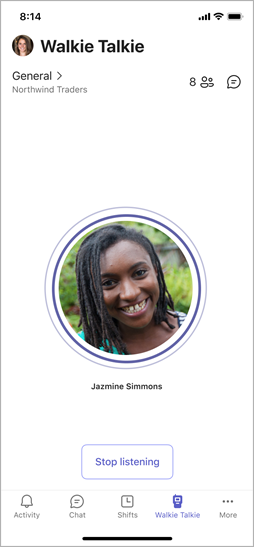
Når noen begynner å snakke, ser du vedkommendes navn og bilde (hvis tilgjengelig).
Her er noen eksempler på opplevelsen med én kanal valgt og med festede favorittkanaler.

Obs!
Hvis du vil slutte å motta sendinger, trykker du på Stopp lytting for å koble fra kanalen.
Hvis du valgte én kanal
Du hører aktivitet på denne ene kanalen.
Hvis du har festet favorittkanalene dine
Du kan slå på veksleknappen Lytt til flere kanaler på Velg kanaler-skjermen hvis du vil høre aktivitet på alle de valgte kanalene.

- Hvis veksleknappen er deaktivert, hører du bare aktivitet på den aktive kanalen. Når det er aktivitet på noen av de andre festede kanalene dine, ser du et høyttalerikon på disse kanalene.
- Hvis veksleknappen er på, hører du aktivitet på alle festede kanaler. Et høyttalerikon på en av de festede kanalene indikerer at det er aktivitet på disse kanalene.
Når du lytter til flere kanaler, bør du huske på følgende:
- Du hører innkommende kommunikasjon på alle festede kanaler, én kanal om gangen.
- Hvis det er aktivitet på to eller flere av de festede kanalene samtidig, hører du kommunikasjonen på kanalen der aktiviteten startet først. Hvis for eksempel en kollega snakker i Innredning-kanalen og en annen kollega snakker i Kjøkken-kanalen samtidig, hører du personen som begynte å snakke først.
- Du kan bare snakke på én kanal om gangen, og kanalen du snakker på må være den aktive kanalen.
- Hvis telefonen er låst, ser du en varsling som forteller deg hvem som snakker, og hvilken kanal de er på, sammen med et alternativ for å bytte til denne kanalen for å gjøre den aktiv.
Kommunisere når Walkietalkie er i bakgrunnen
Du kan enkelt kommunisere med gruppen selv når Walkietalkie kjører i bakgrunnen.
På iOS-enheter
Når walkietalkie kjører i bakgrunnen, trykker du den blå knappen eller det blå feltet øverst på skjermen.
Plasseringen av knappen eller linjen varierer noe avhengig av iPhone-versjonen din og om telefonen er låst. Hvis telefonen for eksempel er ulåst, ser du den i venstre hjørne eller midt på skjermen i Dynamic Island. Hvis mobilen er låst, vises den i høyre hjørne av skjermen.

Du ser navnet på kanalen du er koblet til, sammen med Snakk - og Forlat-knappene .

Herfra kan du:
- Lytt på kanalen. Du vil se navnet på og bildet (hvis tilgjengelig) av teammedlemmet som snakker.
- Trykk Snakk for å snakke på kanalen.
- Trykk på Forlat for å slutte å lytte og koble fra kanalen. Du blir bedt om å bekrefte at du vil forlate kanalen. Åpne Walkietalkie, og koble deretter til kanalen for å koble til igjen.
Hvis du bruker et støttet hodesett som har en dedikert PTT-knapp, kan du i tillegg trykke på det for å snakke på den tilkoblede kanalen.
På Android-enheter
Når walkietalkie kjører i bakgrunnen, gjør du ett av følgende:
- Hvis telefonen har en dedikert PTT-knapp, trykker du på den for å snakke på den tilkoblede kanalen.
- Hvis du bruker hodetelefoner som har en PTT-knapp eller spill av/pause-knapp (eller svar/avslutt anrop-knappen), trykker du på den for å snakke på den tilkoblede kanalen.
Vil du vite mer?
Kom i gang med Teams Walkie Talkie
Konfigurere og bruke et kablet hodesett med Walkietalkie i Teams
Bruke direkteteksting i Walkietalkie