
Det er enkelt å snakke med gruppemedlemmene om individuelle elementer i en liste. Samtaleområdet er knyttet til listeelementet, slik at alle elementdetaljene er der, sammen med hele samtaleloggen.
Meldinger vises på kanalens Innlegg-side , slik at gruppemedlemmer kan følge samtalen og enkelt bli med.
Obs!
Denne funksjonen er for øyeblikket ikke tilgjengelig på mobil.
I denne artikkelen
Starte en samtale om et listeelement
Bli med i en samtale om et listeelement
Dele en samtale om et listeelement
Starte en samtale om et listeelement
Gå til listen som inneholder elementet du vil diskutere.
Velg elementet, og velg Rediger
 øverst til venstre i listen.
Velg
 øverst til høyre på elementkortet. Samtaleområdet åpnes til høyre.
Skriv inn meldingen nederst i samtaleområdet.
Obs!
Alle standard formaterings- og vedleggsalternativer er tilgjengelige. hvis du vil ha mer informasjon, kan du se Formatere en melding i Teams.
Når du er ferdig, velger du Send

I tillegg til å vises i samtaleområdet, vises også meldingen som et innlegg.

Bli med i en samtale om et listeelement
Du kan bli med i en samtale direkte fra et innlegg eller i samtaleområdet ved siden av listeelementet. Det andre alternativet lar deg vise detaljene og samtaleloggen før du legger til tankene dine.
Slik blir du med fra innlegget
- På samme måte som du ville svart på et annet innlegg, velger du bare Svar, skriver inn meldingen og trykker ENTER.
Du kan også bruke et av de tilgjengelige reaksjonsikonene eller legge til et vedlegg.
Slik blir du med fra listeelementet
Velg navnet på listeelementet i innlegget.

Dette åpner listeelementet og samtaleområdet.
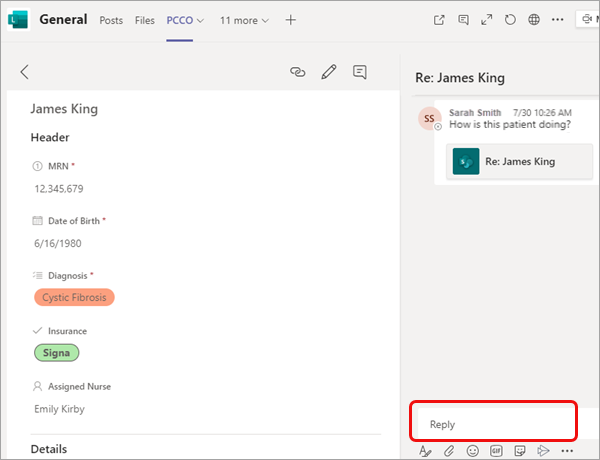
Skriv inn meldingen i Svar-boksen , og velg send
Når du er ferdig.
Dele en samtale om et listeelement
Hvis du vil hente gruppemedlemmer fra andre kanaler inn i samtalen eller oppgi informasjon, kan du legge til en kobling til samtalen der koblinger godtas: i en chat, en e-postmelding, et dokument eller en Excel-arbeidsbok, bare for å nevne noen.
- Gå til samtalen du vil koble til, og velg Kopier
 .
.
Lim deretter inn koblingen der det er nødvendig.
Vil du vite mer?
For IT-administratorer
Administrer Lister-appen for organisasjonen din i Microsoft Teams