Når jeg prøver å logge meg på Skype for Business, ser jeg en melding om at Skype for Business har blitt oppgradert til Microsoft Teams. Hva betyr dette?
Organisasjonen din har oppgradert til Microsoft Teams. Selv om du fremdeles kan redigere, avbryte eller bli med i eksisterende Skype for Business-møter, er du ikke i stand til å bruke Skype for Business til å chatte, foreta anrop eller opprette nye meldinger. Teams har mange av de samme møte-, anrops- og chattefunksjonene du er vant til. Se på Chat (DM)-, Møter- og Anrop-fanene i denne artikkelen for å bli kjent med hvordan du gjør dette i Teams. For spørsmål rundt selve oppgraderingen, kontakter du brukerstøtte, eller drar nytte av ressursene som har blitt gjort tilgjengelig av organisasjonen.
Hva skjer med mine eksisterende Skype for Business-møter?
Skype for Business-møter som ble planlagt før oppgraderingen, finnes fremdeles i Outlook-kalenderen, og de blir driftet i Skype for Business. Nettmøter som du oppretter når organisasjonen har oppgradert, driftes i Teams. I begge tilfellene kan du bli med i møtet ved å klikke på koblingen i møteinvitasjonen fra Outlook, og følge anvisningene.
Hvordan endrer jeg alternativer for et eksisterende Skype for Business-møte
Hvis du vil endre tidspunkt, plassering, tittel, emne eller deltakerlisten, åpner du møtet fra Outlook-kalenderen, og foretar nødvendige endringer. Hvis du vil endre andre alternativer som lobbyaktivitet, presentatører med mer, gjør du følgende:
Åpne møtet fra Outlook-kalenderen og klikk på koblingen for å bli med, før det planlagte tidspunktet.
Når du er i møtet, klikker du på Flere alternativer > for skype-møte. Gjør ønskede endringer, og klikk deretter på OK. (Sørg for at du bruker Skype for Business-skrivebordsappen – du kan ikke foreta disse endringene i skype-nettappen.)


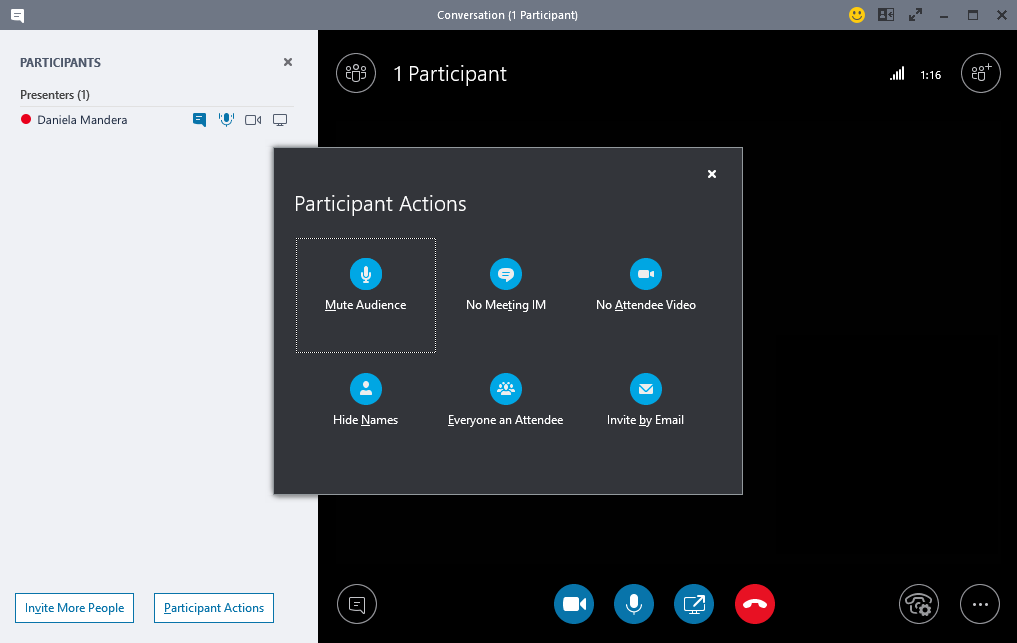
Hvis du vil endre alternativer for deltakerne, klikker du på Åpne deltakerruten>Deltakerhandlinger.
Obs!
Hvis du vil endre et eksisterende Skype for Business-møte til et Teams-møte, må du konfigurere møtet på nytt. Hvis du vil ha informasjon, kan du se Konfigurere et møte.
Hvis du vil endre lyd- og videoenheter som brukes i løpet av møtet, klikker du Enheter for anropskontrollenheter>.
Hvor finner jeg tidligere Skype for Business-samtaler, -anrop eller -talemelding?
Du finner dette hvis organisasjonen har merket av for funksjonen Samtalelogg i Skype for Business. Den enkleste måten å finne dette er å åpne Outlook, deretter gå til Samtalelogg-mappen.
Grupperes Skype for Business-kontaktene og -kontaktgruppene i Teams?
Ja. Klikk på Chat til venstre i Teams. Du ser to faner øverst – Nylig og Kontakter. Skype for Business-kontaktene og -kontaktgruppene finnes på Kontakter-fanen. Klikk Flere alternativer ved siden av en kontakt eller kontaktgruppe for å se hva du kan gjøre.
Hvor kan jeg finne ut mer om hvordan jeg bruker Teams?
Det kan du gjøre på flere måter.
Hjelpesenteret for Teams har opplæringskurs og mye informasjon om hvordan du gjør dette. Når du har åpnet Teams, kan du klikke på profilbildet ditt, deretter på Hjelp, for å se lignende informasjon og chatte med boten vår.








