
Støtte for bilder og filer i boksen for rik tekst (forhåndsvisning)
Du kan enkelt legge til bilder og filer i boksen for rik tekst når du fyller ut en oppdatering ved hjelp av en av følgende metoder:
- Kopiere og lime inn
- Dra og slipp
- Last opp fra lokal lagring
Flere maler!
Du har nå mer enn 20 konfigurerbare maler å velge mellom for forretnings- og teambehovene dine.

Slett forespørsler
Nå kan du fjerne forespørsler som ikke brukes. Gå til fanen Behandle forespørsler på Oppdateringer-appen, finn forespørslene du vil fjerne, og velg Slett.

Obs!
Forespørselen og alle oppdateringsinnsendinger som samles inn av forespørselen, slettes.
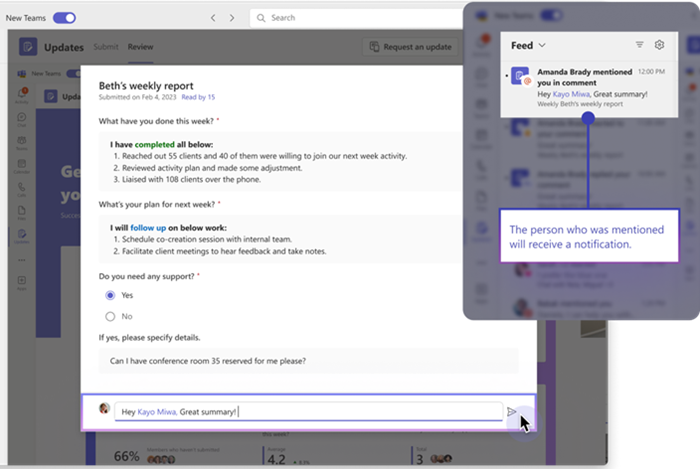
@mention personer i kommentarer
@mention personer, for eksempel innsendere eller seere, når du legger igjen kommentarer i en oppdatering. Hver person du omtaler, mottar et varsel i aktivitetsfeeden sin i Teams.
På skrivebordet
På mobil

Administrere oppdateringsforespørsler samtidig
Når du oppretter en oppdateringsforespørsel, er du som standard forespørselseier. Som eier kan du legge sammen opptil fem andre personer for å administrere forespørselen.
Når du redigerer en oppdateringsforespørsel, kan du overføre eierskap, legge til andre personer for å administrere forespørselen eller fjerne personer fra å administrere den.
Husk at bare eieren av forespørselen kan slette en forespørsel.

Tilpasse påminnelser
Når du angir en forfallsdato på en oppdateringsforespørsel, kan du tilpasse påminnelsestiden for å sikre at innsendere fullfører og sender inn oppdateringene sine i tide.
