
Obs!
Denne funksjonen er for øyeblikket i offentlig forhåndsversjon.
Appdrevne oppgaver gir organisasjonen mer kontroll over hva som vises når du åpner en oppgave. Andre aktiviteter viser standardsettet med aktivitetsfelt som du allerede kjenner, for eksempel notater, vedlegg og kommentarer. Med appdrevne oppgaver kan organisasjonen opprette oppgaver som viser flere trinn eller felt som er unike for den oppgaven. De er tilgjengelige i Planner-appen i Teams.
En aktivitet kan for eksempel inneholde en kobling eller en knapp. Når du velger koblingen eller knappen, kan det hende du kommer til et skjema du kan fylle ut, en video du vil se på, eller en arbeidsflyt som veileder deg gjennom et sett med trinn for å fullføre oppgaven. Hvilken opplevelse du ser, avhenger av hvordan organisasjonen har konfigurert oppgaven.
Felles for alle appdrevne oppgaver er at de drives av en annen Teams-app. Dette betyr at når du velger koblingen, knappen eller et annet alternativ som vises i oppgaven, bruker oppgaven en annen Teams-app til å levere den opplevelsen til deg.
Slik finner du ut om du har en appdrevet oppgave
Når du viser tilordnede oppgaver i Mine oppgaver, ser du et  ved siden av oppgaven. Dette ikonet indikerer at det er en appdrevet oppgave.
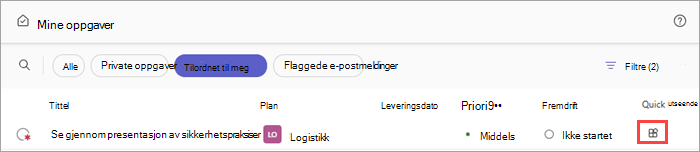
Du ser også dette ikonet på siden for oppgavedetaljer når du åpner oppgaven.
Det du trenger å vite om å arbeide med appdrevne oppgaver
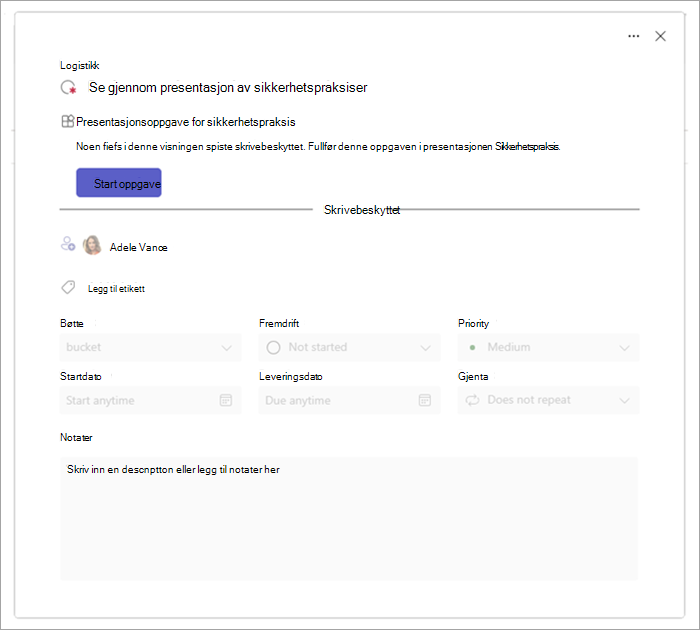
Du kan ikke endre feltene i en appdrevet oppgave direkte. Feltene er skrivebeskyttet.
Når du for eksempel arbeider med en oppgave, kan du ikke endre start- og forfallsdatoen, tilordne den til noen andre eller merke den som fullført.
Aktivitetsfeltene oppdateres automatisk, avhengig av hvordan organisasjonen har konfigurert aktiviteten.
Her er et eksempel på en side for oppgavedetaljer for en appdrevet oppgave som heter «Presentasjon for gjennomgang av sikkerhetspraksis». I dette eksemplet åpnes en video om sikkerhetspraksiser i YouTube-appen i Teams når du velger Start oppgave-knappen .
For IT-administratorer
Behandle appdrevne oppgaver i Planner for skreddersydde oppgaveopplevelser