
Denne artikkelen gjelder for frontlinjeledere.
Deling av en tidsplan i SKIFT gjør den tilgjengelig for gruppen. Tenk på det å dele en tidsplan som å publisere den, der eventuelle endringer du gjør er i kladdemodus til du deler den.
Enten du oppretter en ny tidsplan eller oppdaterer en eksisterende, må du dele den for å gjøre endringene synlige for gruppemedlemmene. Når den er delt, kan teammedlemmene se sine egne skift og teamets skift på tidsplanen.
I denne artikkelen
Recall endrer den delte tidsplanen
Del en tidsplan
Når du gjør endringer i tidsplanen, får du velge når du vil dele endringene med gruppen. Du kan flytte ting rundt på tidsplanen til du har alt helt riktig. Alle endringer du gjør, er merket med en stjerne (*).
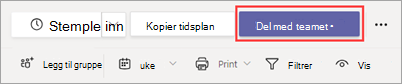
Du ser også en stjerne på Del med teamet-knappen , bare for å minne deg på å dele oppdateringene med teamet ditt.
Velg Del med team* øverst til høyre i tidsplanen i SKIFT*.
I dialogboksen Del med gruppen må du kontrollere at tidsrammen som vises, er den du ønsker å dele.
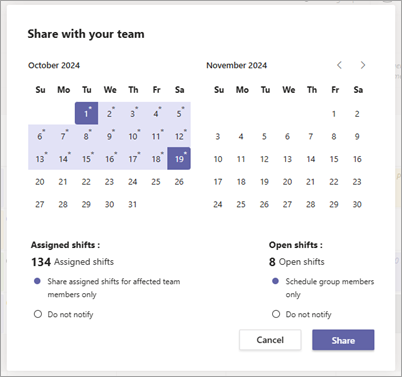
Bestem om du vil varsle berørte teammedlemmer (for tilordnede skift) og planlegge gruppemedlemmer (for åpne skift).
- Hvis du velger å varsle teammedlemmer og/eller planlegge gruppemedlemmer, mottar disse medlemmene et varsel i aktivitetsfeeden for Teams.
- Hvis du velger Ikke varsle, mottar ingen et varsel.
Med disse alternativene kan du effektivisere varslinger slik at bare de relevante teammedlemmene blir varslet, og redusere distraksjoner for teamet ved å begrense hyppigheten av varsler.
Velg Del.
Du kan gjøre endringer i tidsplanen når som helst etter at du har delt den. Husk å dele endringene for å holde gruppen oppdatert.
Vise den delte tidsplanen
Hvis du vil se gjeldende delte tidsplan, går du til Flere alternativer øverst til høyre i tidsplanen  >Vis delt tidsplan.
Dette er nyttig når du gjør endringer og vil se hva som deles med gruppemedlemmer.
Recall endrer den delte tidsplanen
Når du kaller tilbake skift fra den delte tidsplanen, oppheves publiseringen av skiftene for datoene du velger. Dette betyr at skiftene du la til på disse spesifikke datoene, ikke lenger er synlige for teammedlemmer eller tilordnet til dem.
Kall tilbake skift hvis du vil gjøre endringer i tidsplanen. Når du har gjort oppdateringene, kan du dele dem med teamet når du er klar.
Gå til Flere alternativer øverst til høyre på tidsplanen
>.Velg de bestemte datoene du vil tilbakekalle, i dialogboksen Tilbakekall delt tidsplan .
Velg om du vil varsle berørte teammedlemmer (for tildelte skift) og planlegge gruppemedlemmer (for åpne skift).
- Hvis du velger å varsle teammedlemmer og/eller planlegge gruppemedlemmer, mottar disse medlemmene et varsel i aktivitetsfeeden for Teams.
- Hvis du velger Ikke varsle, mottar ingen et varsel.
Velg Tilbakekalling.