Denne artikkelen gjelder for frontlinjearbeidere.
Slik ber du om fri i SKIFT.
I denne artikkelen
Be om fri
Vise forespørsler om fri
Be om fri
Trykk på plussikonet ( ) øverst til høyre på startskjermen i SKIFT, og trykk deretter på Fritid.
Hvis du er med på mer enn ett team, velger du teamet du ønsker å be om fri i.
Velg hvilken type fri du ber om.
Angi varigheten:
- Hvis du ber om fri hele dagen, aktiverer du veksleknappen Hele dagen .
- Hvis du ber om en del av fridagen, slår du av veksleknappen Hele dagen og velger aktuelle tidspunkter.
Fyll inn årsaken (valgfritt), og trykk deretter Ferdig. Forespørselen sendes til din overordnede for godkjenning.
Når administratoren godkjenner (eller avslås) forespørselen din, blir du varslet i aktivitetsfeeden for Teams. Hvis forespørselen godkjennes, vil du se fridagen din på tidsplanen.
Vise forespørsler om fri
Trykk på ikonet Forespørsler Herfra ser du alle forespørsler om fri og skift:
-
Pågår-delen viser forespørsler som venter på godkjenning av leder. Du kan avbryte alle forespørsler som fremdeles pågår.
-
Fullført-delen viser forespørsler som ble godkjent (eller avslått) av en leder.
Velg en forespørsel for å se detaljene.
Tips
Du kan også velge varselet i aktivitetsfeeden for Teams for en forespørsel som er godkjent eller avvist av en leder. Når du gjør dette, kommer du til den spesifikke forespørselen i SKIFT.
I denne artikkelen
Be om fri
Vise forespørsler om fri
Be om fri
Gå til Forespørsler-fanen i SKIFT, og velg deretter Ny forespørsel.
Velg Fri-fanen .
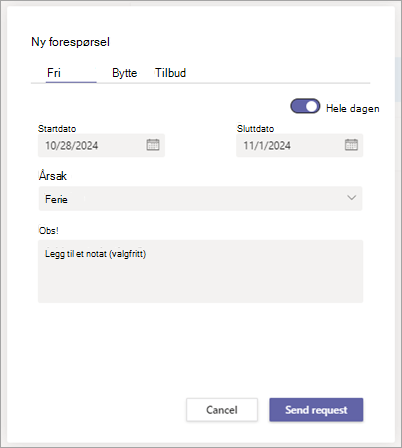
Fyll ut forespørselen om fri.
- Angi start- og sluttdatoer.
- Hvis du ber om fri hele dagen, aktiverer du veksleknappen Hele dagen . Hvis du ber om en del av fridagen, slår du av veksleknappen Hele dagen og velger aktuelle tidspunkter.
- Velg en grunn for fri.
- Du kan eventuelt legge til et notat.
Når du er ferdig, velger du Send forespørsel. Forespørselen sendes til din overordnede for godkjenning.
Når administratoren godkjenner (eller avslås) forespørselen din, får du et varsel i aktivitetsfeeden for Teams. Hvis forespørselen godkjennes, vil du se fridagen din på tidsplanen.
Vise forespørsler om fri
Hvis du vil se forespørslene dine, kan du gå til Forespørsler-fanen i Skift. Her ser du alle forespørsler om fri og vakter:
-
Pågår-delen viser forespørsler som venter på godkjenning av leder. Du kan avbryte alle forespørsler som fremdeles pågår.
-
Fullført-delen viser forespørsler som ble godkjent (eller avslått) av en leder.
Velg en forespørsel for å se detaljene.
Tips
Du kan også velge varselet i aktivitetsfeeden for Teams for en forespørsel som er godkjent eller avvist av en leder. Når du gjør dette, kommer du til den spesifikke forespørselen i Forespørsler-fanen i SKIFT.
Se også
Angi tilgjengelighet i Skift
For IT-administratorer
Skift for organisasjonen i frontlinjen

