
En kantlinje eller tittel i en Visio-tegning er akkurat som en bakgrunnsside. Kantlinjen eller tittelen vises når du viser tegningen, men du redigerer den uavhengig av forgrunnsdiagrammet.
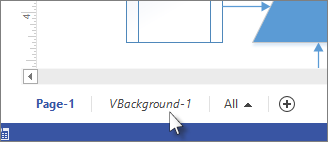
KlikkUtformingskantlinjer> & Titler, og klikk deretter stilen du vil bruke. Kantlinjen vises som en bakgrunnsside, vanligvis noe liknende VBakgrunn-1.
Tips
Hvis du legger til en kantlinje og én eller flere bakgrunner på samme tegningsside, kombinerer Visio dem til samme bakgrunnsside.
Hvis du vil redigere bakgrunnssiden med tittelen eller kantlinjen, klikker du på sidefanen. Dobbeltklikk et tekstområde for å gjøre endringer. Du sletter et område ved å klikke det og trykke DEL.
Bruk Utforming-fanen til å endre fargene på kantlinjen eller tittelsiden.Obs!
Hvis du bruker et annet tema eller en annen fargevariant på kantlinjen eller tittelsiden, brukes det samme temaet eller den samme varianten automatisk på tegningssiden som kantlinjen eller tittelen tilhører.
Du fullfører redigeringen av bakgrunnssiden ved å klikke sidefanen for en annen tegningsside. Siden med tittel og kantlinje påvirkes ikke av endringer du gjør på andre sider.
Tips
Hvis du bare vil ha en tittelboks for å skrive inn tegningsdata, for eksempel skala, forfatter eller revisjonssporing, bruker du en figur fra sjablongen Tittelblokk i stedet for en bakgrunnsside. Finn den i Figurer-vinduet – klikk Flere figurer>,Visio-tillegg Tittelblokker>.
Legge til en kantlinje eller tittel på flere sider
Kantlinje eller tittelsider fungerer best når de brukes enkeltvis på tegnesider, selv om du vil ha identisk kantlinje på alle sidene.
Når flere tegningssider deler en kantlinje eller bakgrunnsside, får bakgrunnssiden størrelsen til den største tegningssiden som bruker den. Så hvis alle tegningssidene som bruker en kantlinje ikke har samme størrelse, kan kantlinjene ikke samsvare med størrelsen på noen av tegningssidene.
Hvis dette skjer, fjerner du kantlinjesiden og tilordner deretter en ny kantlinje. Slik gjør du det:
Klikk Utformingskantlinjer>& titler>,Ingen kantlinje og tittel.
Klikk Utformingskantlinjer>& Titler, og klikk deretter kantlinjestilen du vil bruke.
Obs!
Hvis du legger til en side for tegningen, deler den automatisk kantlinjen eller bakgrunnen du sist lat til for tegningen. Dette betyr at kantlinjen vil passe riktig til den nye forgrunnssiden så lenge alle de tilføyde sidene som deler den, har samme størrelse. Det er lurt å kontrollere hver av kantlinjene og titlene når du er ferdig med å legge til og bygge forgrunnssiden.