Hvis den foretrukne Visio-malen ikke inneholder en sjablong du vil bruke, legger du til sjablongen i malen og lagrer deretter en kopi av den forbedrede malen.
Legge til en sjablong i malen
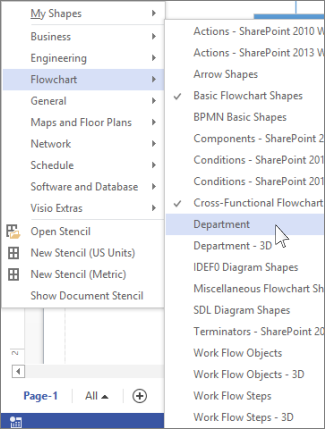
- Klikk Flere figurer i Figurer-vinduet.
- Klikk sjablongen du vil at malen skal ha– flytt pekeren over kategoriene for å se sjablonglistene i hver kategori. Haker angir sjablonger som malen allerede har.
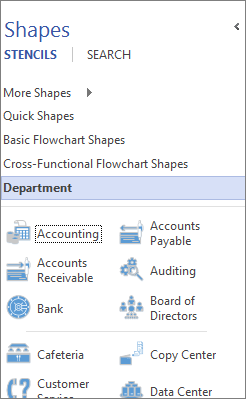
- Den nye sjablongen vises i sjablonglisten i Figurer-vinduet .
Lagre filen som en ny Visio-mal
- Klikk Lagre som>.
- Velg en plassering, og velg Visio-mal (eller Visio Macro-Enabled Mali Filtype-listen hvis du har lagt til makroer i filen).
- Gi malen et navn, og klikk OK.
Finne og åpne den egendefinerte malen
Klikk Ny fil>, og klikk deretter Kategorier under malsøket.
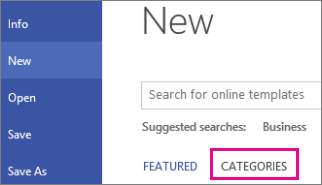
Klikk Ny fra eksisterende ikategorigalleriet, og klikk deretter Opprett.
Finn den lagrede malen, og klikk Åpne.
Tips
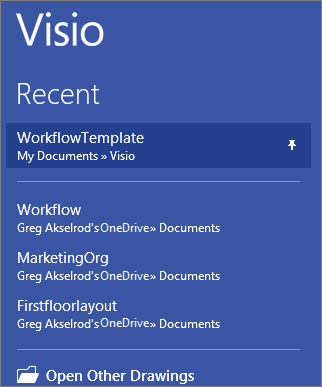
Fest den nye malen til nylig brukte tegninger-listen, slik at den er enkel å finne. Klikk Åpne>>nylig brukte tegninger, finn malfilen, og klikk deretter
 ved siden av filnavnet. Hver gang du åpner Visio, vises den festede malen alltid øverst i listen.