
Med Visio kan du transformere komplisert tekst og tabeller som er vanskelige å forstå, til visuelle diagrammer som formidler informasjon med et raskt blikk. Det finnes mange typer Visio-diagrammer, inkludert organisasjonskart, nettverksdiagrammer, arbeidsflyter og hjemme- eller kontorplaner. Å komme i gang med Visio kan oppsummeres i tre grunnleggende trinn: å bruke en mal, ordne og koble sammen figurer og endre figurer med tekst.
Obs!
Hvis du har Visio-abonnement 2, har du tilgang til både den installerte appen og nettversjonen av Visio. Med Visio-abonnement 1 får du bare nettversjonen av Visio. Ikke sikker på hvilken lisens du har? Du kan sjekke hvilken versjon du har.
Obs!
Se Installere Visio hvis du ikke har installert Visio-appen ennå.
Opplæring: Tre grunnleggende trinn for å opprette et Visio-diagram:
Velge og åpne en mal
Malene inkluderer sjablonger, figurer og rutenettmålinger for å hjelpe deg med å komme raskt og enkelt i gang når du lager diagrammet.
Klikk her for å lære det grunnleggende om maler
- Maler leveres med sjablonger som er fulle av figurene du trenger for å lage en bestemt type tegning.
Hjemtegning-malen åpnes for eksempel med sjablonger fulle av figurer, for eksempel vegger, møbler, hvitevarer, skap og så videre.
Organisasjonskartmalen inneholder egne figurer for ledere, ledere, assistenter, stillinger, konsulenter, ledige stillinger og mer. - Riktig rutenettstørrelse og linjalmål
Noen tegninger krever en spesiell skala. Situasjonsplan-malen åpnes for eksempel med en konstruksjonsskala der 1 tomme tilsvarer 10 fot. Malene leveres klare med passende innstillinger for tegnetypen. - Spesielle faner
Noen maler har unike funksjoner som du kan finne på spesielle faner på båndet. Når du for eksempel åpner Office-planmalen , vises en Planlegg-fane . Du kan bruke Plan-fanen til å konfigurere visningsalternativer som er spesifikke for kontorplandiagrammer. - Veivisere som kan hjelpe deg med spesielle typer tegninger
I noen tilfeller når du åpner en Visio-mal, hjelper en veiviser deg med å komme i gang. Områdeplan-malen åpnes for eksempel med en veiviser som hjelper deg med å konfigurere område- og rominformasjon.
Start Visio-appen, eller åpne Visio på nettet. Hvis Visio allerede er åpent, velger du Ny fil>.
Obs!
Har du ikke installert Visio ennå? Hvis du har Visio-abonnement 2, kan du laste ned og installere Visio-skrivebordsprogrammet.
Velg malen du vil bruke, eller velg Enkelt diagram for å starte fra bunnen av.
Du kan også søke etter flere maler ved å klikke Kategorier, og du kan angi betingelser for å søke etter maler.

Hvis du bruker skrivebordskoblingen, må du kanskje angi en bestemt type mal og deretter velge Opprett.
Ordne og koble sammen figurer
Når du vil opprette et diagram, drar du figurer fra sjablongen i Figurer-vinduet til lerretet og kobler dem sammen. Det finnes flere måter å koble sammen figurer på, men den enkleste måten er med piler for automatisk tilkobling.
Obs!
Automatisk tilkobling er tilgjengelig som standard når tegningen er basert på en mal for en type som vanligvis krever tilkoblinger, for eksempel et flytskjema.
 tilkobling er ikke aktivert hvis du ikke ser pilknappen for automatisk tilkobling når du holder markøren over en figur. Du aktiverer Automatisk tilkobling ved å klikke Kobling i Verktøy-området på Hjem-fanen.
Klikk her for å lære det grunnleggende om Visio-figurer
Visio-figurer er ferdiglagde objekter som du drar til tegningssiden – de er byggeklossene i diagrammet.
Når du drar en figur fra Figurer-vinduet til tegningssiden, forblir den opprinnelige figuren på sjablongen. Denne originalen kalles en originalfigur. Figuren du plasserer på tegningen, er en kopi – også kalt en forekomst – av originalen. Du kan dra så mange forekomster av den samme figuren til tegningen som du ønsker.
I stedet for statiske bilder kan du opprette datakoblede Visio-diagrammer som viser data, er enkle å oppdatere og øker produktiviteten betraktelig. Du kan bruke et bredt utvalg av diagrammaler og sjablonger i Visio til å forstå, handle etter og dele informasjon om organisasjonssystemer, ressurser og prosesser i hele virksomheten.
Rotere og endre størrelse på figurer
- Rotasjonshåndtak
Det runde håndtaket som ligger over en merket figur, kalles et rotasjonshåndtak. Dra det mot høyre eller venstre for å rotere figuren.
 - Tilkoblingspiler for Automatisk tilkobling
Tilkoblingspiler gjør det enkelt å koble figurer til hverandre, slik du så i forrige del. - Markeringshåndtak for endring av størrelse på figurer
Du kan bruke de firkantede markeringshåndtakene til å endre høyden og bredden på figuren. Klikk og dra et markeringshåndtak på hjørnet av en figur for å forstørre figuren uten å endre proporsjonene, eller klikk og dra et markeringshåndtak på siden av en figur for å gjøre figuren høyere eller bredere.
Visio-figurer kan inneholde data
Du kan legge til data i hver figur ved å skrive det inn i figurdatavinduet – klikk Oppgaveruter i Vis-gruppen på fanen Visning, og klikk deretter Figurdata. Med Visio Professional Edition kan du også importere data fra en ekstern datakilde.
Data vises ikke i tegningen som standard. Hvis du vil se dataene for en enkeltfigur, åpner du Figurdata-vinduet i vinduetVis/skjul>figurdata for Data> og velger deretter figuren.
Hvis du vil vise dataene for mange figurer samtidig, kan du bruke en funksjon som kalles datasymboler, også på Data-fanen. Illustrasjonen nedenfor viser dataene for to trær samtidig.

Visio-figurer med spesiell virkemåte
Mange Visio-figurer har en spesiell virkemåte som du finner ved å strekke, høyreklikke eller flytte det gule kontrollhåndtaket på figuren.
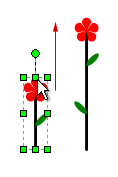
Du kan for eksempel strekke en People-figur for å vise flere personer, eller strekke Voksende blomst-figuren for å angi vekst.
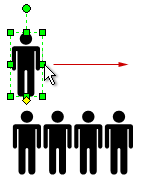 .
. 
Tips
En flott måte å finne ut hva en figur kan gjøre på, er å høyreklikke på den for å se om det finnes noen spesielle kommandoer på hurtigmenyen.
Hvis du oppretter et organisasjonskart, kan figurer automatisk bygge rapporteringsstrukturen. Dra hver persons figur til diagrammet, og slipp den oppå sjefens figur. Figurene kobles automatisk sammen for å vise hierarkiet.
Velg en figur i Figurer-vinduet, og dra den over på lerretet.
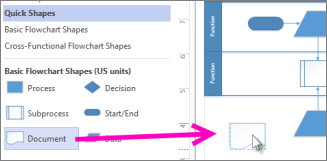
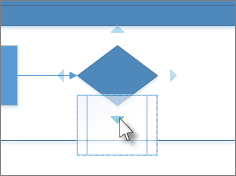
Hold musepekeren over en av pilene, og en miniverktøylinje vises med de fire øverste figurene i Hurtigfigurer-området.

Merk figuren du vil bruke, så kobles den automatisk til pilen du valgte.Du kan også dra alle figurene over på lerretet. Hold deretter musepekeren over en figur til pilene vises. Ta deretter tak i en pil, og dra den til en figur du vil koble til.
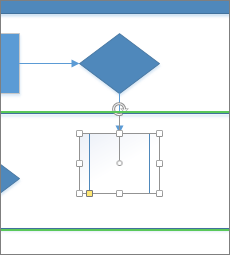
Hvis du bruker Visio-skrivebordsprogrammet, kan du også dra en ny figur direkte fra Figurer-vinduet til pilene på en eksisterende figur og koble dem automatisk.
Legge til tekst i figurer og koblinger
Nå er det på tide å legge til detaljer i diagrammet ved å legge til tekst. Hvis du vil vite mer om å jobbe med tekst, kan du se Legge til, redigere, flytte eller rotere tekst på figurer og Legge til tekst på en side.
Velg en figur.
Skriv teksten. Når du begynner å skrive, settes den merkede figuren i tekstredigeringsmodus..

Klikk et tomt område på siden, eller trykk Esc når du er ferdig.
Obs!
Hvis du vil flytte tekst på en figur, går du til Hjemverktøy>>Tekstblokktekstblokk
 og går til en figur med tekst. Dra teksten rundt, og gå deretter tilbake og klikk Hjemverktøy>>Pekeverktøy
 når du er ferdig.
Legg til tekst i en kobling på samme måte. Når du har trykt ESC eller klikket et tomt område, velger du koblingen igjen. Da vises en liten boks i teksten. Dette er et håndtak du kan bruke til å flytte tekstblokken. Klikk og dra den opp, ned eller ved siden av koblingen.
Tilpasse Visio-diagrammet
Når du har opprettet Visio-diagrammet, er det mer du kan gjøre for å gjøre det til ditt eget:
Bruke et tema i et Visio-diagram
- Hold markøren over de forskjellige temaene på Utforming-fanen.
Visio viser hvert tema midlertidig mens du holder markøren over dem.

- Hvis du vil vise andre tilgjengelige temaer, klikker du Mer
 .
. - Klikk temaet du vil bruke på diagrammet.
Legge til en bakgrunn i et Visio-diagram
- Klikk Utforming, og klikk deretter Bakgrunner.
- Klikk en bakgrunn.
Diagrammet får en ny bakgrunnsside kalt VBakgrunn-1 langs bunnen av lerretet.

Legge til en kantlinje eller tittel på et Visio-diagram
- Klikk Utformingskantlinjer>& Titler, og klikk tittelstilen du vil bruke.
- Klikk en tittelstil.
Tittelen og kantlinjen vises på bakgrunnssiden. - Klikk fanen VBakgrunn-1 nederst i diagramområdet.
- Klikk tittelteksten.
Hele kantlinjen merkes, men når du begynner å skrive, endres tittelteksten. - Skriv inn tittelen, og trykk deretter ESC.
- Hvis du vil redigere annen tekst i kantlinjen, merker du først hele kantlinjen, og deretter klikker du teksten du vil endre og begynner å skrive. Det kan hende du må klikke flere ganger for å få merket tekst.
- Klikk Side-1 nederst til høyre på siden for å gå tilbake til tegningen.