
Hvordan kan du raskt fange idédugnadsideer mens du oppretter en post som du kan analysere, redigere og handle på senere?
Når du oppretter et idédugnadsdiagram (eller tankekart) i Visio, oppretter du et visuelt arkiv av ideene dine, slik som på tegningen nedenfor. Diagrammet kan hjelpe deg med raskt å gjenkjenne og ordne temaer og hierarkier, noe som gjør det enkelt å trekke en handlingsplan ut av en kaotisk idégenereringsøkt.
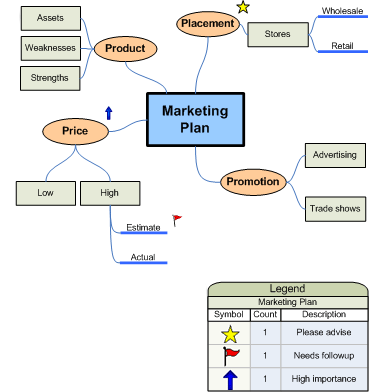
Denne artikkelen beskriver fem ulike måter å opprette et idédugnadsdiagram på i Visio. Hver metode har sin appell, avhengig av hvordan du liker å arbeide.
Bruke et idédugnadsdiagram
Det finnes to hovedmåter å bruke et idédugnadsdiagram på. Den første er å begynne med en hovedidé og deretter generere relaterte emner og underemner hierarkisk for å komme frem til et stort antall forskjellige mulige tilnærminger.
Den andre er å fange opp alle ideer slik de uttrykkes, og deretter organisere dem i et hierarkisk diagram. Deretter kan du revidere, finjustere og dele resultatene mellom medlemmene i gruppen. Denne metoden er svært nyttig under en idédugnad der personer bidrar med ideer i rask rekkefølge. I denne settingen er hierarkier ikke alltid tydelige, og du må fange opp ideer raskt.
Starte et nytt idédugnadsdiagram
- Klikk Fil, og klikk deretter Ny.
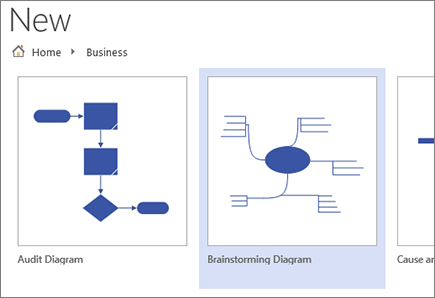
- Klikk idédugnadsdiagram under Bedrift. Hvis du ikke ser Bedrift, klikker du Maler eller Kategorier.
Utvide tegningssiden slik at den passer til idédugnadsdiagrammet
Hvis idédugnadsdiagrammet strekker seg utover kantlinjene på tegningssiden, kan du enkelt utvide siden uten å flytte emnene til en annen side. Du kan endre størrelse på siden på to måter: Du kan dra kantlinjene manuelt eller bruke dialogboksen Utskriftsformat .
Endre størrelsen på tegningssiden ved å dra kantlinjene manuelt
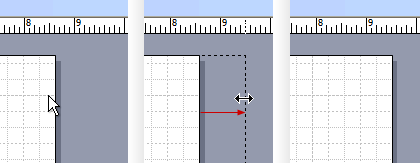
- Klikk Zoom på Visning-menyen, og klikk deretter Hel side. Denne visningen viser deg kantlinjene på tegningssiden.
- Plasser pekeren på kantlinjen til tegningssiden du vil vise, og trykk deretter CTRL-tasten. Når pekeren endres til en tohodet pil, drar du pekeren for å endre størrelsen på siden.
Endre størrelsen på tegningssiden ved hjelp av dialogboksen Utskriftsformat
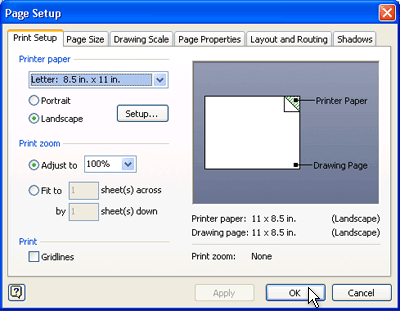
- Klikk Utforming, og trykk deretter SKIFT+F5 for å åpne dialogboksen Utskriftsformat .
- Klikk på Sidestørrelse-fanen.
- Skriv inn størrelsen du vil at siden skal ha, under Egendefinert størrelse, og klikk OK.
Obs!
Endringene i størrelsen på tegningssiden gjelder bare for siden du for øyeblikket viser. Pass også på at du skriver inn riktig målenhet (tommer eller millimeter) i boksene Egendefinert størrelse når du skriver inn størrelsen på siden.
Bruke idédugnad-båndet
Du kan utføre de vanligste oppgavene i oppretting av et idédugnadsdiagram, for eksempel å legge til et hovedemne eller ordne emner på siden, ved å klikke knappene på idédugnadsbåndet .
Du kan enkelt få tilgang til disse verktøyene uten å dra pekeren bort fra tegningssiden. Hvis du for eksempel bruker et nettbrett, trykker du bare én gang på idédugnadsbåndet for å plassere emner på tegningssiden.
Idédugnad-båndet gir deg tilgang til alle verktøyene som er spesielt utformet for idédugnadsmalen. I tillegg til å legge til eller ordne emner, kan du bruke kommandoene på dette båndet til å utføre handlinger som å endre typen for et eksisterende emne eller flytte et emne til en ny side.
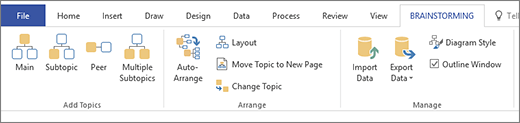
Opprett et diagram ved hjelp av Idédugnad-fanen
- Klikk Hoved på Idédugnad-fanen.
- Merk figuren og skriv inn teksten som du vil hovedideen skal representere.
- Klikk Underemne mens Hovedemne-figuren er valgt.
Et underemne er koblet til og er underordnet hovedemnet. - Skriv inn tittelen på underemnet.
Legg til flere emner ved hjelp av verktøylinjen for idédugnad
Du kan legge til flere emner i diagrammet ved å gjøre ett av følgende:
Legge til flere underemner
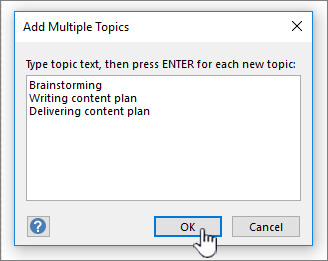
- Velg emnet du vil legge til underemner i, og klikk deretter Flere underemner på Idédugnad-verktøylinjen.
- Skriv inn teksten for hvert nye emne i dialogboksen, og trykk ENTER etter hvert emne. Når du er ferdig med å legge til alle emnene du vil bruke, klikker du OK.
Legge til et nodeemne
- Velg emnet du vil legge til et emne på samme nivå i, og klikk deretter Node på Idédugnad-verktøylinjen.
- Skriv inn tittelen på emnet.
Legge til ett emne om gangen
- Velg emnet du vil legge til et emne eller underemne på samme nivå i, og klikk deretter Node- eller Delemne på Idédugnad-verktøylinjen.
- Skriv inn tittelen på emnet.
Ordne emner
Du kan forbedre utseendet på diagrammet og maksimere plassen på tegningssiden ved å gjøre følgende:
- Klikk på Ordne automatisk på verktøylinjen for idédugnad.
Tips
Du kan ordne emner manuelt ved å velge emnene du vil flytte, og deretter dra dem til et annet sted på siden. Når du flytter et emne, flyttes koblingene automatisk, og underemnene følger med.
Bruke hurtigmenyen
Hurtigmenyen (eller høyreklikkmenyen er et praktisk verktøy som du kan bruke i et Microsoft Office-program når du raskt vil utføre en handling uten å flytte markøren vekk fra siden. Hurtigmenyen inneholder også standard Visio-tegnesidekommandoer for oppgaver som å kopiere og lime inn figurer.
De fleste erfarne brukere bruker snarveismetoden på grunn av dens tilgjengelighet. Du kan enkelt bygge diagrammet ved hjelp av denne metoden i Visio.
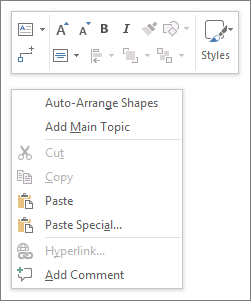
Opprette et diagram ved hjelp av snarveismetoden
- Høyreklikk tegnesiden, og klikk Legg til hovedemne.
- Merk figuren og skriv inn teksten som du vil hovedideen skal representere.
- Høyreklikk på figuren Hovedemne , og klikk deretter på Legg til underemne.
- Skriv inn tittelen på underemnet.
Legg til emner ved hjelp av snarveismetoden
Det finnes flere metoder for å legge til emner i diagrammet:
Legge til flere underemner
- Høyreklikk emnet du vil legge til flere underemner i, og klikk deretter Legg til flere underemner.
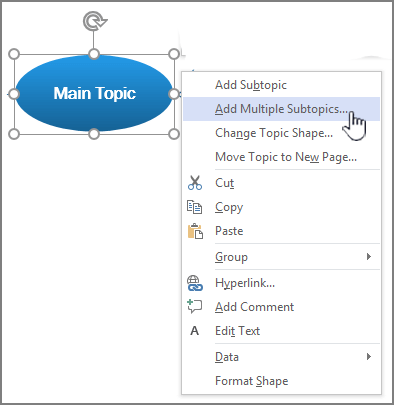
- Skriv inn teksten for hvert nye emne i dialogboksen, og trykk ENTER etter hvert emne. Når du er ferdig med å legge til alle emnene du vil bruke, klikker du OK.
Legge til et nodeemne
- Høyreklikk emnet du vil legge til et emne på samme nivå for, og klikk Legg til nodeemne.
- Skriv inn teksten for det nye emnet.
Legge til et emne om gangen
- Høyreklikk emnet du vil legge til et emne eller underemne på samme nivå i, og klikk Legg til nodeemne eller Legg til underemne.
- Skriv inn tittelen på emnet.
Ordne emner
Du kan forbedre utseendet på diagrammet og maksimere plassen på tegningssiden ved å gjøre følgende:
- Høyreklikk et tomt område på siden, og klikk deretter Ordne figurer automatisk.
Tips
Du kan ordne emner manuelt ved å velge emnene du vil flytte, og deretter dra dem til et annet sted på siden. Når du flytter et emne, flyttes koblingene automatisk, og underemnene følger med.
Bruke disposisjonsvinduet
Disposisjonsvinduet viser en trestruktur for idédugnadsdiagrammet, som fanger opp de hierarkiske relasjonene mellom emnene og kondenserer all informasjon som er spredt over flere figurer og sider til ett sentralt sted. Bruk funksjonen når du vil organisere ideene i en lineær visning, uten at det påvirker utseendet på diagrammet, og uten å måtte navigere frem og tilbake mellom figurer og sider.
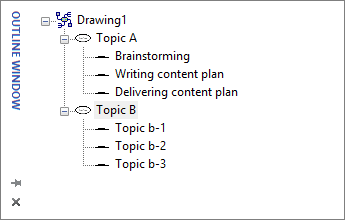
Aktivere eller deaktivere disposisjonsvinduet
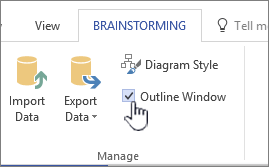
Hvis du vil aktivere eller deaktivere disposisjonsvinduet, merker du av eller fjerner merket for disposisjonsvinduet på idédugnad-fanen.
Opprette et diagram ved hjelp av disposisjonsvinduet
- Høyreklikk på «Tegning1» eller det lagrede filnavnet på tegningen i disposisjonsvinduet, og klikk deretter på Legg til hovedemne.
- Høyreklikk på Hovedemne , og velg Gi nytt navn.
- Skriv inn teksten du vil at hovedideen skal representere.
- Hvis du vil legge til et underemne, høyreklikker du Hovedemnet (eller et annet emne), og deretter klikker du Legg til underemne. Gi nytt navn til underemnet på samme måte som du ga nytt navn til hovedemnet.
Tips
Hvis du vil slette et emne, høyreklikker du et emne og klikker deretter Slett emne. Når du sletter et emne med underemner, slettes også alle de tilsvarende underemnene. Du kan også slette et emne ved å velge emnet du vil slette, og deretter trykke DEL .
Legg til flere emner i diagrammet ved hjelp av disposisjonsvinduet
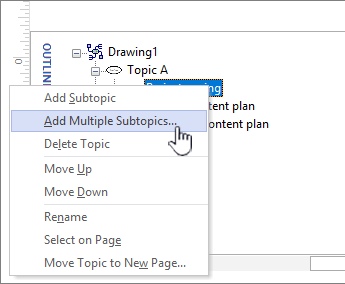
Hvis du vil legge til flere emner i disposisjonsvinduet, høyreklikker du emnet du vil legge til flere emner i, og deretter klikker du Legg til flere underemner. Skriv inn navnene på emnene i dialogboksen Legg til flere underemner, og klikk deretter OK.
Endre et emne til et underemne
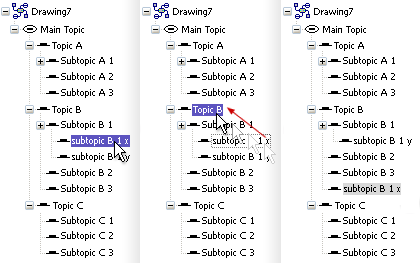
Siden disposisjonsvinduet viser emner i en lineær visning, kan du bruke det til å styre den hierarkiske strukturen for emnene. I disposisjonsvinduet kan du gjøre om et emne til et annet underemne ved å dra navnet på emnet til et annet nivå.
Hvis du vil flytte et underemne til et høyere nivå (eller et lavere nivå) i hierarkiet, drar du navnet på underemnet til toppen av emnet på høyere nivå (eller et emne på lavere nivå). Hvis underemnet du flyttet, har tilsvarende underemner, følger de også med, og endringene gjenspeiles i diagrammet.
Obs!
Hvis du fremmer eller senker et emne i hierarkiet ved hjelp av disposisjonsvinduet , endres strukturen i diagrammet automatisk.
Flytte et emne opp eller ned i disposisjonsvinduet
Du kan organisere eller prioritere emner i disposisjonsvinduet uten å påvirke strukturen i diagrammet. Hvis du for eksempel vil prioritere emner, kan du flytte emnene med høyere prioritet til den øverste delen av disposisjonsvinduet . Plasseringen av figurer på siden forblir den samme.
- Høyreklikk emnet du vil flytte, og klikk deretter Flytt opp eller Flytt ned.
Denne endringen gjenspeiles bare i disposisjonsvinduet. Emneplasseringen i diagrammet forblir uendret.
Bruke idédugnadsfigurene
Ved å dra figurer fra sjablongen Idédugnadsfigurer får du mest kontroll over plasseringen av emnene på tegningssiden og deres koblingstype.
Obs!
Fordi denne metoden ikke drar nytte av de automatiserte funksjonene i idédugnadsmalen, kan det hende at kommandoen Ordne automatisk og disposisjonsvinduet ikke alltid gir deg resultatene du forventer.
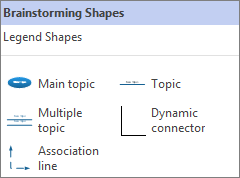
Opprett et diagram ved å dra figurer til tegningssiden
- Dra Hovedemne-figuren fra sjablongen til tegningssiden.
- Skriv inn teksten du vil at hovedemnet skal representere.
- Hvis du vil legge til et underemne, drar du emnefiguren til siden. Merk emnefiguren , og skriv inn navnet på emnet.
- Du kan legge til flere emner og underemner ved å dra figuren Flere emner til siden. Skriv inn navnet på emnene i dialogboksen, og klikk deretter OK.
Før du kobler sammen figurer: Forstå koblingstyper
Emner kobles ikke automatisk til når du drar dem fra sjablongen Idédugnadsfigurer , så det er lurt å sette seg inn i hvordan koblinger fungerer i Visio.
Visio har to metoder for å koble emner i diagrammet: figur-til-figur og punkt-til-punkt. Hver metode er utformet for bestemte situasjoner, og metoden du bør bruke, avhenger av hvor fast du vil at det faktiske koblingspunktet skal være.
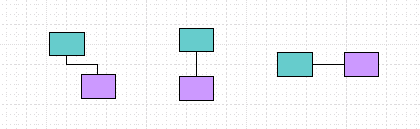
Figur-til-figur
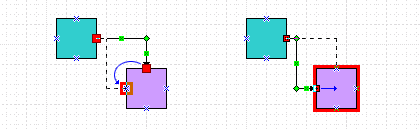
Når du flytter figurer som er koblet figur-til-figur, flyttes koblingene for å holde koblingen så direkte som mulig. Hvis du vil ha en figur-til-figur-kobling, drar du endene av koblingslinjen til midten av figuren til en rød boks omslutter emnefiguren.
Punkt-til-punkt
Når en kobling er punkt-til-punkt, limes endene av koblingen til bestemte punkter på hver figur. Hvis du vil ha en punkt-til-punkt-kobling, drar du endene av koblingslinjen til et punkt på figuren til en rød X vises. Hvis du flytter figurene, forblir koblingen festet på de opprinnelige punktene.
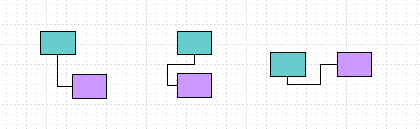
Identifiser tilkoblingstypen
Hvis du vil se om en kobling er figur-til-figur eller punkt-til-punkt, klikker du på koblingen for å merke den.
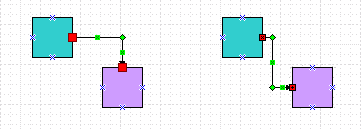
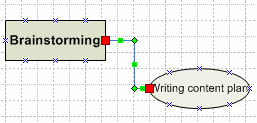
Hvis endene av koblingen blir til store, røde firkanter, er koblingen figur-til-figur. Hvis endene blir små, røde firkanter med symboler i (x eller +), er koblingen punkt-til-punkt.
Endre en type tilkobling til en annen
Hvis du vil endre en figur-til-figur-kobling til punkt-til-punkt, drar du et koblingsendepunkt bort fra figuren og drar det deretter tilbake til koblingspunktet, merket med en blå x, der du vil det skal kobles til figuren.
Hvis du vil endre en punkt-til-punkt-kobling til figur-til-figur, drar du et koblingsendepunkt over prosesstrinnfiguren til en rød boks omslutter hele figuren.
Koble sammen emner
- Dra den dynamiske koblingen fra sjablongen Idédugnadsfigurer til et tomt område på siden.
- Dra den ene enden av koblingslinjen til midten av den første figuren du vil koble til, til emnefiguren er omgitt av en rød boks.
- Dra den andre enden av koblingslinjen til midten av den andre figuren du vil koble til, til også denne er omgitt av en rød boks.
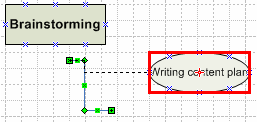
Når du slipper musen og velger koblingen, vises hvert endepunkt som en heltrukket rød firkant, som angir at figurene er koblet riktig sammen.
Vis tilknytninger mellom emner
Du kan vise en spesiell relasjon mellom to emner i idédugnadsdiagrammet ved hjelp av en tilknytningslinje, som vises som en stiplet linje mellom tilknyttede emner. I motsetning til den dynamiske koblingen som definerer hovedstrukturen i diagrammet, kobler tilknytningslinjen emner på forskjellige grener på samme (hierarkiske) nivå.
Tilknytningslinjen er bare en visuell indikator og er ikke inkludert i hierarkiet i diagrammet. Disposisjonsvinduet viser ikke tilknytningen mellom emnene.
Du kan koble emner ved hjelp av en tilknytningslinjefigur på samme måte som du bruker Dynamisk kobling. Når du kobler sammen emner ved hjelp av tilknytningslinjen, omdirigeres med emnene når du flytter dem.