
Du kan angi papirstørrelse og papirretning for hver side i et diagram med flere sider, uavhengig av de andre sidene. Hvis Autostørrelse er aktiv, vil dette gjøre at tegningssiden samsvarer med størrelsen og retningen på skriverpapiret.
Papirstørrelseskonturene som opprettes av sideskiftlinjer (kalt fliser) på gjeldende side i diagrammet, endres i størrelse slik at de samsvarer med skriverens papirstørrelse.
Slik angir du størrelsen på papiret du vil skrive ut
- Klikk Størrelse i Utskriftsformat-gruppen på Utforming-fanen.
- Klikk skriverpapirstørrelsen du vil bruke.
Endre sideretningen til stående eller liggende når Autostørrelse er aktivert
Følgende fremgangsmåte angir delarkretningen (som vist på sideskiftlinjene) for gjeldende side.
Slik angir du papirretning for gjeldende side
- Klikk Retning i Utskriftsformat-gruppen på fanen Utforming.
- Klikk på Stående eller Liggende.
Avansert utskriftsformat
Du kan angi tegningssidestørrelsen og skriverpapirstørrelsen uavhengig av hverandre ved hjelp av dialogboksen Utskriftsformat .
Slik angir du størrelsen på tegningssiden og skriversiden
- Høyreklikk sidefanen under tegnevinduet, og klikk deretter Utskriftsformat.
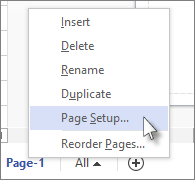
- Bruk kontrollene i kategorien Utskriftsformat og Sidestørrelse til å foreta endringer i skriverpapiret og tegningssidevisningen uavhengig av hverandre.
En miniatyrforhåndsvisning på hver fane viser hvordan tegningssidevisningen er sammenlignet med skriverpapiroppsettet.
Endre størrelsen på tegningssiden automatisk slik at den passer til figurene på siden
Hvis du har arbeidet uten Autostørrelse og vil endre størrelsen på tegningssiden slik at den passer til innholdet på en side, bruker du følgende fremgangsmåte.
Slik endrer du størrelsen på tegningssiden slik at den passer til figurene på siden
- Klikk Størrelse i Utskriftsformat-gruppen på Utforming-fanen.
- Klikk Tilpass til tegning.
Størrelsen på tegningssiden endres slik at den passer til tegningen, når bare sidemargen inkluderes som omkringliggende mellomrom.
Obs!
Hvis Autostørrelse er aktiv, deaktiveres den ved å klikke Tilpass til tegning .
Slik aktiverer og deaktiverer du automatisk størrelse
- Klikk Autostørrelse i gruppen Utskriftsformat på fanen Utforming.
Klikk Autostørrelse for å aktivere/deaktivere den.
Angi sidemarger for utskriften
- Høyreklikk sidefanen under tegnevinduet, og klikk deretter Utskriftsformat.
- Klikk Oppsett i kategorien Utskriftsformat.
Du kan angi marger og foreta andre justeringer.