Flytskjemaer er diagrammer som viser trinnene i en prosess. Enkle flytskjemaer er lett å opprette, og siden figurene er enkle og visuelle, er de også lett å forstå.
Obs!
Du kan også automatisk lage et grunnleggende flytskjema fra data ved å bruke et diagram fra Datavisualiserer i Visio. Hvis du vil ha mer informasjon, kan du se Opprette et datavisualisererdiagram.
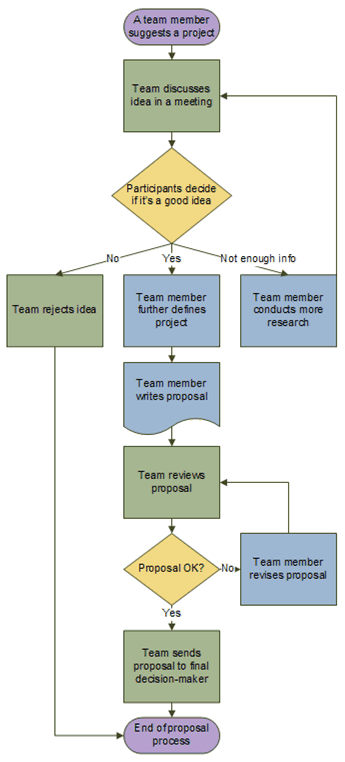
Malen Enkelt flytskjema i Visio har figurer du kan bruke til å vise mange typer prosesser, og den er særlig nyttig når du skal vise grunnleggende forretningsprosesser, som forslagsutviklingsprosessen som vises i illustrasjonen nedenfor.
Opprette et flytskjema
- Start Visio.
- Velg kategorien Flytskjema .
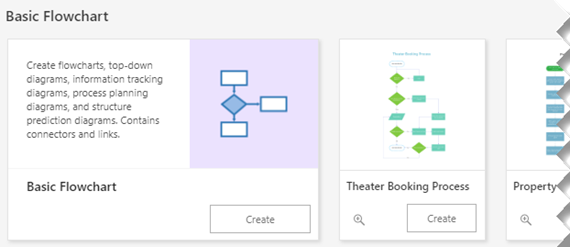
- Dobbeltklikk Enkelt flytskjema.
- For hvert trinn i prosessen du dokumenterer, drar du en flytskjemafigur bort på tegningen.
- Koble sammen flytskjemafigurene ved å holde musepekeren over den første figuren, og deretter velge den lille pilen som peker mot figuren du vil koble til. Hvis den andre figuren ikke er plassert rett overfor den første figuren, merker og holder du den lille pilen, drar den til andre figuren, og slipper koblingen midt på den andre figuren.
- Hvis du vil legge tekst til en figur eller kobling, merker du den og skriver inn teksten. Velg et tomt område på siden når du er ferdig med å skrive.
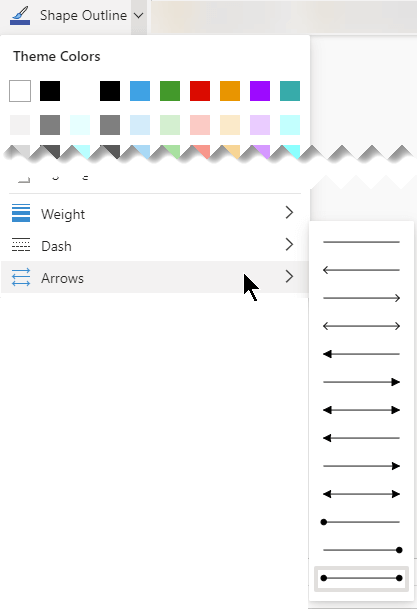
- Hvis du vil endre retningen på en koblingspil, merker du koblingen, og deretter velger du Linje i Figurstiler-gruppen på Figur-fanen, peker på Piler, og velger pilretningen og stilen du vil bruke.
Endre på justering og avstand
- Merk alt på tegningssiden.
- Velg Plassering i Ordne-gruppen på Hjem-fanen, og velg deretter Juster automatisk & avstand.
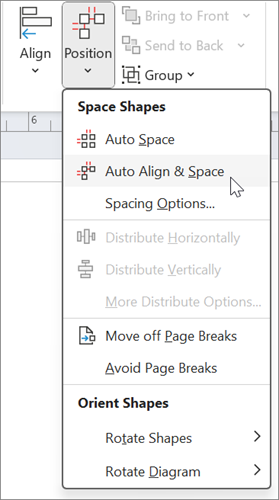
Hvis diagrammet ikke justeres riktig, bruker du Angre-funksjonen og prøver noen av de andre alternativene under Juster - og Posisjon-knappene .
Hva flytskjemafigurene representerer
Når du åpner Enkelt flytskjema-malen, åpnes også sjablongen Figurer for enkelt flytskjema. Hver figur på sjablongen representerer en annen type trinn i en prosess. Figurene har imidlertid ingen standard eller universell betydning. Enhver figur kan bety det de som oppretter og leser flytskjemaene, blir enige om. De fleste flytskjemaer bruker som regel bare tre eller fire figurer, med mindre det er en klar forretningsmessig grunn til å bruke flere.
Visio-figurer har imidlertid navn som antyder de vanligste bruksområder. Her er noen av de vanligste figurene:
-
Start/slutt Bruk denne figuren for det første og siste trinnet i prosessen.

-
Prosess Denne figuren representerer et typisk trinn i prosessen. Dette er den mest brukte figuren i nesten alle prosesser.

-
Beslutning Denne figuren angir et punkt der resultatet av en beslutning dikterer neste trinn. Den kan være flere resultater, men ofte er det bare to: ja og nei.

-
Delprosess Bruk denne figuren for et sett med trinn som kombineres for å opprette en delprosess som er definert andre steder, ofte på en annen side i samme dokument. Den er nyttig hvis diagrammet er svært langt og komplisert.

-
Dokument Denne figuren representerer et trinn som resulterer i et dokument.

-
Data Denne figuren angir at informasjon kommer inn i prosessen fra utsiden, eller forlater prosessen. Figuren kan også brukes til å representere materialer, og blir i noen tilfeller kalt inndata/utdata-figur.
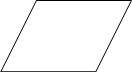
-
Referanse på siden Denne lille sirkelen angir at neste (eller forrige) trinn er et annet sted på tegningen. Dette er spesielt nyttig i store flytskjemaer der du ellers måtte bruke en lang kobling som kan være vanskelig å følge.

-
Referanse til andre sider Når du slipper denne figuren på tegningssiden, åpnes en dialogboks der du kan opprette et sett med hyperkoblinger mellom to sider i et flytskjema eller mellom en delprosessfigur og en separat flytskjemaside som viser trinnene i den delprosessen.