

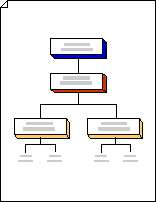
Med Blokkdiagram-malen kan du bruke trefigurer til å representere hierarkier, for eksempel slektstrær eller turneringsplaner.
Obs!
Før du følger disse trinnene, må du kontrollere at Automatisk tilkobling er aktiv. Du må merke av for Automatisk tilkobling i gruppen Visuelle hjelpemidler på Visning-fanen.
Velg Fil>nye>maler>Generelt, og åpne deretter Blokkdiagram.
Dra blokkfigurer til tegningssiden fra sjablongene Blokker og Hevede blokker for å representere faser i en trestruktur.
Hvis du vil legge til tekst i en figur, merker du figuren og skriver inn teksten.
Angi relasjoner mellom blokkene ved å koble figurene:
Dra en figur fra en sjablong over til tegningssiden, og plasser den nær en annen figur.
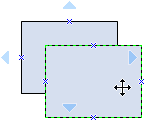
Flytt pekeren over én av de blå trekantene mens du holder nede museknappen. Trekanten endrer farge til mørkeblå.
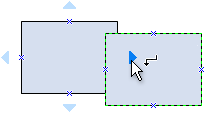
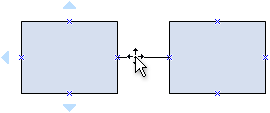
Slipp museknappen. Figuren plasseres på tegningssiden, og en kobling legges til og limes fast til begge figurene.
Tips
Hvis du vil snu pilens retning på en kobling, kan du se Redigere koblingslinjer, -piler eller -punkter.
Bruke trefigurer til å representere hierarkiske trinn i et trediagram:
- Dra en trefigur bort fra Blokker til tegningssiden. Hvis du vil ha to grener, bruker du en dobbeltrefigur . Hvis du vil ha to eller flere grener, kan du bruke en figur med flere tre .
- Dra endepunktene
 på trefigurene til koblingspunkter på blokkfigurer. Endepunktene blir røde når de limes fast.
 - Dra kontrollhåndtakene
 trefigurene for å opprette flere grener eller endre lengden eller posisjonen til grenene.
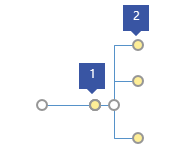
1 Dra kontrollhåndtaket på stammen til høyre for å opprette flere grener.
2 Dra kontrollhåndtaket på enden av en gren vannrett eller loddrett for å endre posisjonen.