
Du kan raskt importere og vise data direkte på figurene dine i Visio. Det første trinnet er å koble til datakilden og importere data til tegningen. Det andre trinnet er å koble de importerte dataene til figurer.
Trinn 1: Importere dataene
I dette første trinnet bruker du veiviseren for datavalg til å importere dataene.
Dataene som vises i Eksterne data-vinduet , er et øyeblikksbilde av kildedataene på importtidspunktet. Du kan oppdatere dataene i tegningen slik at de samsvarer med endringene i kildedataene. Du kan imidlertid ikke oppdatere datakilden ved å endre dataene i tegningen. Se Oppdatere importerte data.
Klikk Koble data til figurer i Eksterne data-gruppen på fanen Data.
På den første siden i veiviseren for datavalg velger du hvilken av disse datakildetypene du vil bruke:
- Microsoft Excel-arbeidsbok
- Microsoft Access-database
- Microsoft SharePoint Foundation-liste
- Microsoft SQL Server-database
- Annen OLEDB- eller ODBC-datakilde
- Tidligere opprettet kobling
Fullfør resten av veiviseren.
Obs!
Hvis du velger et annet alternativ enn en Excel-arbeidsbok, Access-database eller SharePoint-liste på den første siden i veiviseren, kan du bli midlertidig omdirigert til veiviseren for datatilkobling i løpet av fullføringen av veiviseren for datavelger.
Når du har klikket Fullfør på siste side i veiviseren for datatilkobling, vises Eksterne data-vinduet med de importerte dataene vist i et rutenett.
Trinn 2: Koble rader med data til figurer i tegningen
Det finnes tre metoder for å koble rader med data til figurer i tegningen: Du kan koble én rad om gangen til eksisterende figurer, du kan koble rader til figurer automatisk eller du kan opprette figurer fra dataene.
Metode 1: Koble rader til eksisterende figurer én om gangen
Denne måten er best for eksisterende tegninger med forholdsvis få figurer.
Dra en rad fra Eksterne data-vinduet til en figur på tegningen.
Obs!
Hvis du ikke ser Eksterne data-vinduet, går du til Data-fanen og merker av for Eksterne data i Vis/skjul-gruppen.
Dataene vises i figuren, og et koblingsikon vises til venstre for raden i Eksterne data-vinduet.
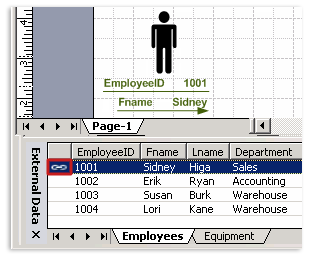
Obs!
- Du kan koble én rad til flere figurer, men du kan ikke koble flere rader til én figur.
- Hvis du vil endre eller forbedre utseendet på figurer og data, kan du se Forbedre dataene med datasymboler.
- Hvis du vil vise Eksterne data-vinduet, klikker du Eksterne data-vindu på Visning-menyen.
Metode 2: Koble rader til eksisterende figurer automatisk
Denne måten er best for eksisterende tegninger med et stort antall figurer. Dette fungerer bare hvis figurene allerede har data som du kan samsvare med data i datakilden.
- Klikk Oppdater alt på Data-menyen , og velg Automatisk kobling etter at Oppdatering er merket av hvis ikke allerede.
- Følg trinnene i veiviseren for automatisk kobling.
Dataene vises i figurene. Hvis du vil endre eller forbedre utseendet på figurer og data, kan du se Forbedre dataene med datasymboler.
Metode 3: Opprette figurer fra dataene
Denne fremgangsmåten er best hvis tegningen ikke allerede har figurer og du ikke trenger å bruke bestemte figurer.
- Klikk en figur i figurruten .
- Dra en rad eller et sett med rader fra Eksterne data-vinduet til et tomt sted i tegningen.
Én forekomst av figuren du klikker, vises for hver rad du drar inn på tegningen.