
Praktiske måter å forhindre at det blir gjort endringer i tegningene dine på, er å unngå endringer på figurattributter i Visio (som bredde og høyde) og låse figurer så de ikke blir valgt.
Figurbeskyttelse krever at Utvikler-fanen er synlig. Denne fanen er skjult som standard.
Aktiver Utvikler-fanen
- Klikk på Fil-fanen, og klikk deretter på Alternativer.
- Klikk Avansert, og bla nedover til Generelt-delen .
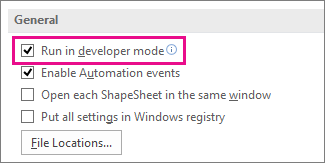
- Velg Kjør i utviklermodus, og klikk deretter OK.
Forhindre eller tillate endringer i figurattributter
Merk en figur i tegningen.
Klikk Beskyttelse i Figurutforming-gruppen på Utvikler-fanen.
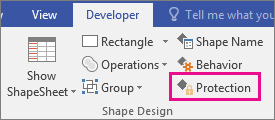
Merk figurattributtene du vil låse, eller fjern merket for attributtene du vil låse opp, og klikk deretter OK.
Obs!
Hvis en håndskriftfigur kan velges for redigering (med et av de tilgjengelige penneverktøyene), kan håndskriftstrøkene legges til eller slettes fra håndskriftfiguren selv når forskjellige figurattributter er merket i dialogboksen Beskyttelse. Hvis du vil hindre endringer i en håndskriftfigur, kan du låse figuren mot merking.
Låse eller låse opp figurer fra utvalg
Merk figuren eller figurene du vil beskytte.
Klikk Beskyttelse i Figurutforming-gruppen på Utvikler-fanen. Dialogboksen Beskyttelse åpnes i Visio.
Obs!
Hvis du vil lære mer om alle de ulike alternativene i denne dialogboksen, kan du se Beskyttelse-dialogboksen.
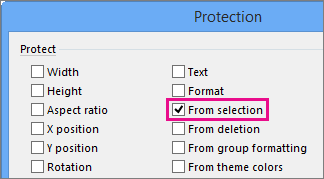
Merk av for Fra-merket område , og klikk deretter OK to ganger.
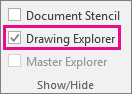
Merk av for Tegningsutforsker i Vis/skjul-gruppen på Utvikler-fanen.
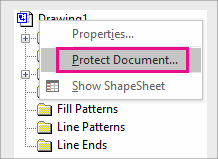
Høyreklikk navnet på tegningen i Tegningsutforsker-vinduet , og klikk deretter Beskytt dokument.
Velg figurer under Beskytt, og klikk deretter OK.
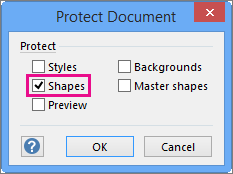
Hvis du vil tillate at figurer merkes på nytt, følger du de forrige trinnene, men fjerner merket for Figurer og klikker deretter OK.