
Du kan bruke Spor markering-funksjonen på Se gjennom-fanen i Visio for enkelt å foreslå og vise foreslåtte endringer i en tegning.

I denne artikkelen
Starte eller stoppe sporing av markering
Om markering
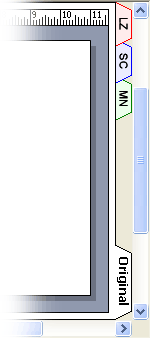
Når Spor markering er aktivert, spores figurer, håndskriftfigurer eller kommentarer som du eller korrekturlesere legger til, på separate markeringsoverlegg uten at den opprinnelige tegningen endres. Som vist i illustrasjonen nedenfor, tilordnes hver person automatisk en egen farge og fane. Når du viser tegningen, kan du se alle endringene samtidig.
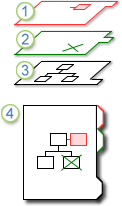
1. Dette laget inneholder alle markeringene til én korrekturleser.
2. Dette laget inneholder markeringer av en annen korrekturleser.
3. Den opprinnelige tegningen forblir uberørt.
4. Når du viser tegningen, kan du se hvert lag med markeringer og den opprinnelige tegningen.
Du kan dele en egen kopi av tegningen med hver korrekturleser, eller gjøre den opprinnelige tegningen tilgjengelig for en gruppe korrekturlesere ved å lagre tegningen på en delt nettverksressurs eller legge inn tegningen på et intranettnettsted. Ved å bruke en delt nettverksressurs, et intranettområde eller en annen tilgjengelig sentral plassering kan du registrere alle korrekturlesernes markeringer i én fil.
Obs!
- Figurer vises på markeringsoverlegget i den tilordnede fargen for dette overlegget. Hvis en korrekturleser bruker en tekstfarge, fyllfarge eller linjefarge på en figur, vises ikke disse fargene på markeringsoverlegget.
- Kommentarer kan ikke skrives ut.
- Merking vises ikke i en tegning som er lagret som en nettside.
Starte eller stoppe sporing av markering
For hver korrekturleser som åpner en tegning når Spor markering er aktiv, opprettes et markeringsoverlegg og en farge tilordnes.
Obs!
Hvis du raskt vil se om Spor markering er aktiv, kan du se på teksten øverst i oppgaveruten Korrektur . Hvis teksten sier Gjeldende korrekturleser, er den opprinnelige tegningen beskyttet, og du kan spore markeringer. Hvis ikke, stoppes markeringssporingen, og du kan gjøre endringer i den opprinnelige tegningen.
Begynne å spore markering for første gang
- Klikk Spor markering i Markering-gruppen på Se gjennom-fanen.
- Oppgaveruten Korrektur åpnes, og det opprettes et markeringsoverlegg for deg.
Obs!
Når Spor markering er aktivt, kan du bare gjøre endringer i markeringsoverlegget. Hvis du vil gjøre endringer i den opprinnelige tegningen, stopper du markeringssporingen og klikker på Original-fanen.
Hvis «Spor markering» mangler på båndet
Nye versjoner av Visio har ikke Spor markering-funksjonen synlig på båndet, men du kan enkelt legge den til. Se Hvor er Spor markering? for mer informasjon.
Oppfølgingsmarkering for omstart
- Klikk Spor markering i oppgaveruten Korrektur.
- Teksten øverst i oppgaveruten endres til Gjeldende korrekturleser, og du kan gjøre endringer i markeringsoverlegget.
Obs!
Når Spor markering startes på nytt, kan du bare gjøre endringer i markeringsoverlegget. Hvis du vil gjøre endringer i den opprinnelige tegningen, stopper du markeringssporingen og klikker på Original-fanen.
Stopp sporing av markering
- Klikk Spor markering i oppgaveruten Korrektur.
- Teksten øverst i oppgaveruten endres til markeringssporing er deaktivert, og du kan gjøre endringer i den opprinnelige tegningen.
Vise eller skjule markering
Åpne oppgaveruten Korrektur , hvis den ikke allerede er åpen:
- Klikk korrekturvinduet i Markering-gruppen på Se gjennom-fanen.
Hvis markeringssporing er stoppet og du ikke ser navnene på korrekturleserne under Vis markeringsoverlegg, klikker du Vis markering på Se gjennom-fanen.
Gjør ett av følgende under Vis markeringsoverlegg i korrekturoppgaveruten :
- Hvis du vil vise markeringsoverlegg for alle korrekturlesere, klikker du Vis alle.
- Hvis du vil skjule markeringsoverlegg for alle korrekturlesere, klikker du Skjul alle.
- Hvis du vil vise eller skjule markeringsoverlegg for en enkelt korrekturleser, merker du av eller fjerner merket i avmerkingsboksen ved siden av korrekturleserens navn.
Obs!
Hvis Spor markering er aktivt, kan du ikke skjule ditt eget markeringsoverlegg.