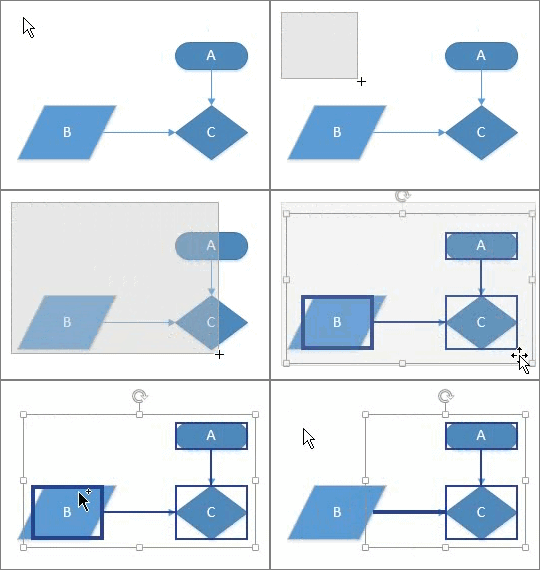
Hvis du vil gjøre endringer i en figur, må du vanligvis merke den først, og for noen typer endringer må du merke flere figurer samtidig. Dette emnet beskriver flere metoder for å merke figurer i Hurtigoppgaver.
Obs!
Hvis du ikke kan merke, flytte, endre størrelse på eller rotere en figur i diagrammet, kan den være en del av et låst lag.
Slik låser du opp et lag
- Klikk på Lag i Redigering-gruppen på Hjem-fanen, og klikk deretter på Lagegenskaper.
- Fjern merket for figurtypen du ønsker å merke, i Lås-kolonnen i Lagegenskaper.
Hurtigoppgaver
| Oppgave | Handling |
|---|---|
| Merke én figur |
|
| Merke flere figurer. | Bruk områdemerking ved å klikke og dra på siden. Det merkes figurer som er helt innenfor det rektangulære området som er definert av hvor du klikker og drar musepekeren. 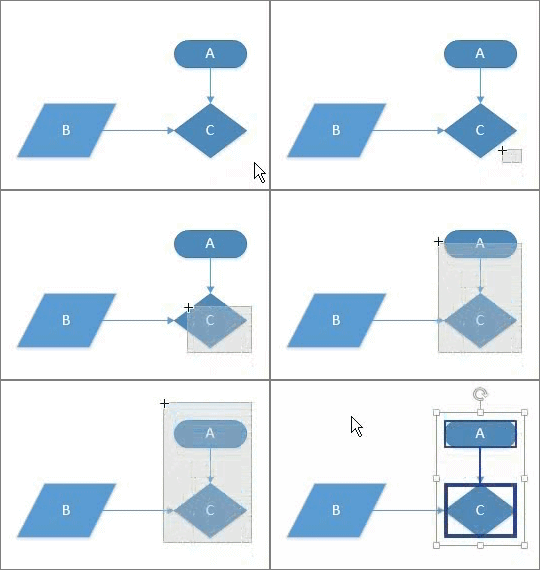
|
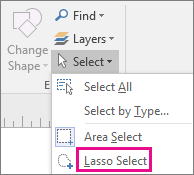
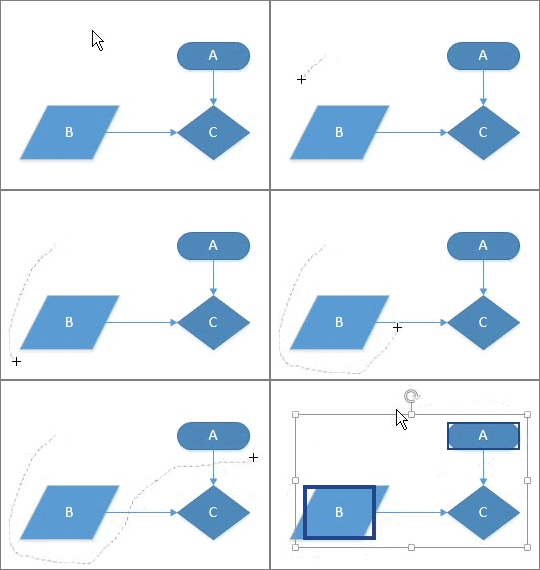
| Merke flere figurer ved hjelp av lassomerking |
|
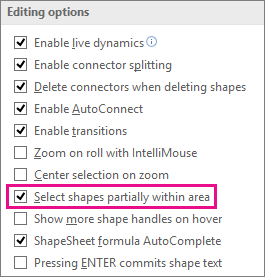
| Merke figurer som delvis er innenfor et merket område | For både Områdemerking- og Lassomerking-verktøyene må hver figur som standard være helt innenfor det merkede området som er angitt av de verktøyene som skal velges. Hvis du vil ha mer fleksibilitet, kan du også ta med figurer som delvis er innenfor området. Konfigurere Visio til å merke figurer som delvis er innenfor det merkede området
|
| Merke flere figurer på en side ved hjelp av hurtigtaster | Trykk og hold nede SKIFT eller CTRL mens du klikker på figurene for å merke flere figurer én om gangen. Du kan også bruke disse tastene til å legge til en annen figur i et merket område. Hvis du for eksempel vil legge til en figur i et merket område du opprettet ved hjelp av verktøyet Områdemerking , kan du holde nede CTRL og deretter klikke på 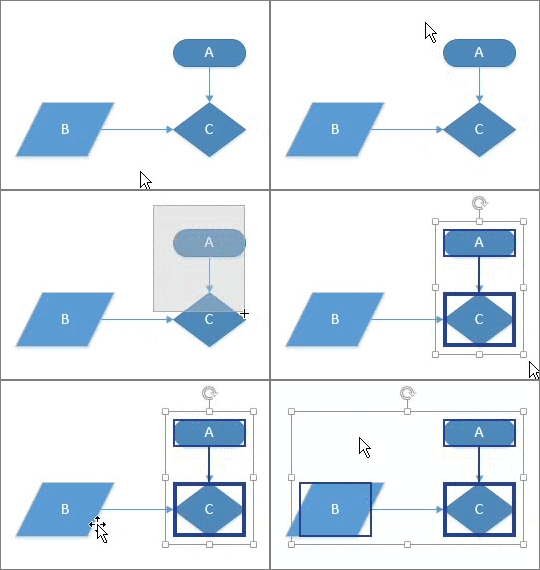
|
| Merke alle figurene på tegningssiden | Klikk Merk i Redigering-gruppen i kategorien Hjem, og klikk deretter Merk alt.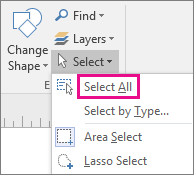
|
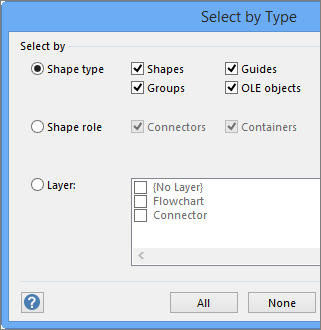
| Merke objekter av en bestemt type |
|
| Oppheve merkingen av én eller flere figurer |
Hvis du vil oppheve merkingen av alle figurer:
|