
Hvis du bruker Visio på nettet, kan du vise, opprette og redigere et diagram på samme måte som med andre Office Online-dokumenter. Du kan også redigere diagrammet i skrivebordsprogrammet ved hjelp av Visio 2013 eller nyere.
- Du kan opprette og redigere følgende filformat i Visio i Microsoft 365 : Visio-tegning (.vsdx). Visio i Microsoft 365 støtter ikke eldre filer (.vsd) for visning eller redigering. Visio i Microsoft 365 støtter heller ikke .vsd-filer som er konvertert til .vsdx. Du kan bruke Visio-abonnement 1 eller Visio-abonnement 2 til å redigere en slik .vsdx fil, så lenge den bruker alle kompatible elementer. Hvis du vil lese mer om kompatibilitet, kan du lese Begrensninger for filredigering i Visio på nettet.
- I Visio-abonnement 1 kan du vise følgende filformater: Visio-tegning (.vsdx), tegning (VSD), XML-tegning, makroaktivert tegning (VSDM).
- I Visio-abonnement 1 kan du opprette og redigere filformatet Visio-tegning (.vsdx).
Viktig
- Hvis du skal opprette og redigere et diagram i Visio på nettet, kreves det en lisens for å redigere. Ikke sikker på hvilken lisens du har? Følg disse instruksjonene for å kontrollere lisensen din.
- Hvis du vil ha mer informasjon, kan du kontakte Microsoft 365-administratoren.
Vis et diagram
- Logg på Microsoft 365.
- Gå til OneDrive for jobb- eller skolemappen eller SharePoint i Microsoft 365-dokumentbiblioteket.
- Om nødvendig kan du laste opp Visio-diagrammet (VSDX). Hvis du vil ha mer informasjon, se Laste opp filer og mapper til et dokumentbibliotek.
- Velg diagrammet for å åpne det i en ny nettleserfane.
Tips
Hvis du har en Exchange Online-, Outlook.com- eller Hotmail-konto, åpnes Visio-diagrammet direkte i nettleseren når du klikker på et Visio-diagram som er vedlagt en e-postmelding.
Opprette et diagram
Det finnes flere metoder for å opprette et diagram.
Opprette et diagram fra et SharePoint-bibliotek eller OneDrive for Business
Gå til OneDrive for jobb- eller skolemappen eller SharePoint i Microsoft 365-dokumentbiblioteket.
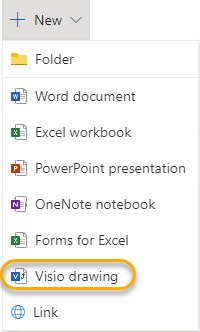
Velg Ny>Visio-tegning.
Opprette et diagram fra startprogrammet for apper
- Logg på Microsoft 365.
- Velg Visio
 i raden med appknapper på venstre side av siden.
Hvis du ikke ser Visio der, velger du startprogrammet for apper Startprogrammet for øverst til venstre, velger Alle apper og velger deretter Visio.
 - Hvis du vil starte med et Visio for nettdiagrammet, kan du bla gjennom galleriet for å se diagrammer og eksempler, og velg deretter Opprett.
Hvis du vil se et eksempel før du oppretter en ny tegningsfil, velger du ikonet Forhåndsvisning .
. - Hvis du foretrekker å starte fra bunnen av, velger du Tom tegning øverst på siden.
Rediger et diagram
Du kan redigere et diagram i Visio på nettet og i Visio 2013 eller nyere.
Redigere et diagram i Visio på nettet
Merk!
Når du redigerer et diagram, blir diagrammet automatisk lagret for deg.
Gå til OneDrive for jobb- eller skolemappen eller SharePoint i Microsoft 365-dokumentbiblioteket.
Åpne Visio-diagrammet ved å klikke på filnavnet. Diagrammet åpnes for visning som standard.
Velg Rediger diagram, og velg deretter Rediger i nettleseren.

Tips:
- Hvis du vil bytte raskt fra redigering til visning, velger du Vis>lesevisning
 .
. - Hvis du vil opprette et diagram, velger du Arkiver>ny>, tom tegning.
Redigere et diagram i Visio-skrivebordsprogrammet
Du kan redigere mange typer diagrammer i nettleseren, men ikke alle. Hvis du ser en melding om at en eller flere funksjoner i Visio-diagrammet ikke støttes i Visio Online, kan du fortsatt redigere diagrammet i Visio 2013 eller nyere og dra nytte av all funksjonaliteten i Visio. Hvis du vil ha mer informasjon, kan du se Begrensninger for filredigering i Visio på nettet
Gjør ett av følgende:
Hvis du viser et diagram, velger du Rediger diagram og deretter Rediger i skrivebordsprogrammet.

Hvis du redigerer et diagram, velger du Rediger i skrivebordsprogrammet på båndet.
Hvis du planlegger å redigere eller dele diagrammet i Visio på nettet, velger du Lukk fil> slik at diagrammet ikke blir låst.
Se også
Hvorfor ser jeg ikke kommandoen Rediger i nettleser i Visio på nettet?