
Du kan bruke klistrelapper og notatrutenett i Whiteboard til idédugnad, planlegge prosjekter eller organisere emner.
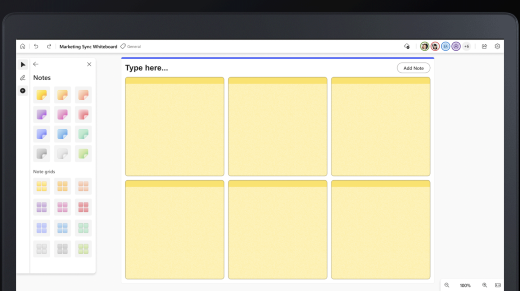
Slik legger du til en klistrelapp eller et notatrutenett:
- Velg Opprett-knappen på verktøylinjen, og klikk deretter Legg til notat eller notatrutenett.
- Velg en notatfarge, og dra deretter notatikonet til lerretet for å legge til notatet.
- Velg et notatrutenett hvis du vil legge til flere notater samtidig. Hvis du vil legge til flere klistrelapper i et notatrutenett, velger du Legg til notat øverst til høyre.

- Du kan også velge et bestemt område på lerretet, trykke og holde (på berøringsenheter) eller høyreklikke for å åpne hurtigmenyen og deretter velge Notat-knappen for å sette inn en klistrelapp.
Slik redigerer du et notat:
- Hvis du vil legge til tekst i et notat, klikker du på notatet og skriver inn meldingen når markøren vises. Du kan også velge Rediger tekst (blyant)-knappen.
- Hvis du vil legge til merknader i en klistrelapp med håndskrift, skriver du over klistrelappen. Håndskriften blir deretter forankret til klistrelappen.
- Høyreklikk på et notat og velg knappen for å velge bakgrunnsfarge for å endre fargen på et notat.
Slik kopierer eller sletter du et notat eller notatrutenett:
- Velg et notat, og velg Kopier-knappen for å kopiere det. Trykk og hold (på berøringsenheter), eller høyreklikk på lerretet for å åpne hurtigmenyen , og velg deretter Kopier.
- Klikk på Slett(del) -knappen for å slette et notat. Du kan slette enkeltnotater i et rutenett eller hele rutenettet.