
Whiteboard tilbyr et fullstendig tilpassbart lerret som kan vokse med deg og klassen din over tid.
Du kan bruke Whiteboard alene – eller enda mer effektivt med Microsoft Teams – til å opprette pågående og voksende tavler for langvarige prosjekter eller til å holde klassen informert.
Viktige funksjoner:
- I Teams kan du feste tavlen til klassekanalen, slik at du og andre alltid har enkel tilgang
- Legg til innhold over tid for å opprette en oversikt over klasseprestasjoner
- Bruke fargerike klistrelapper til å organisere innholdet
- Sett inn bilder for å gjøre tavlen mer visuelt engasjerende
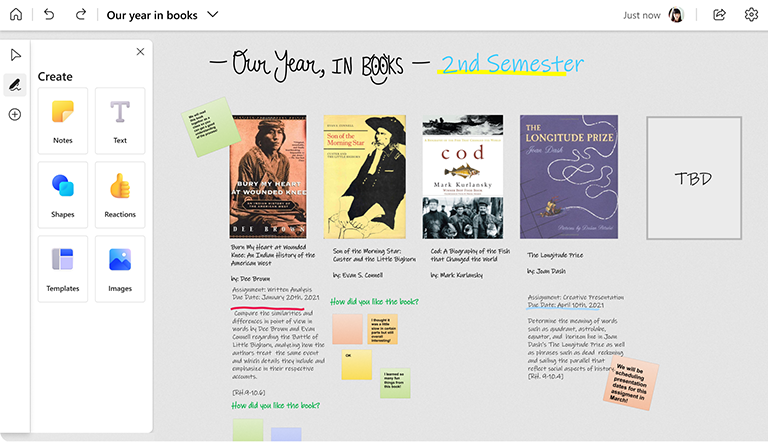
I Microsoft Teams
Obs!
Alle tavler som er knyttet til et team eller en kanal i Microsoft Teams, kan redigeres av alle andre som har tilgang til teamet eller kanalen.
- Opprett et nytt team for klassen i Microsoft Teams, og inviter deretter alle elevene.
- Opprett kanaler som er spesifikke for forskjellige emner eller emner.
- Velg + -knappen øverst i en kanal, søk etter Whiteboard, og klikk deretter på Lagre. En tavle er knyttet til den gjeldende kanalen. Gjenta dette trinnet for de andre kanalene.
- Minn elevene på hvor tavlene er plassert.
I Whiteboard-appen
- Åpne Whiteboard, og opprett en ny tavle for hvert emne.
- I løpet av timen kan du dele skjermen med tavlen åpen, eller sende en delekobling av tavlen til klassen.
- Fortsett å oppdatere tavlen over tid.
- Hvis du ikke alltid samarbeider aktivt med elevene på tavlen, kan du fortsatt holde alle oppdatert ved regelmessig å lagre et PNG-bilde av tavlen fra Innstillinger-menyen, og deretter sende det til elevene.
Se også
Se våre andre Whiteboard-veiledninger for å finne ut mer!