
Slik setter du inn et bilde:
- Åpne Opprett-menyen ved å velge Opprett (plussikonet) fra menyen til venstre.
- Velg bilder.
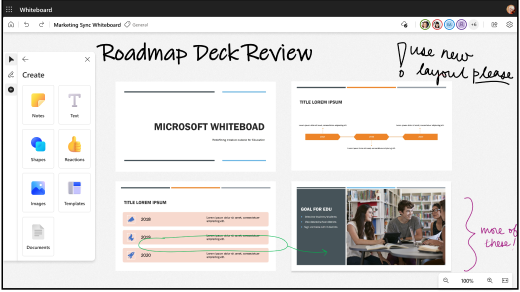
- Velg Min enhet for å åpne Filutforsker, og velg deretter bildet du vil laste opp. Velg Åpne.
- Eller velg Bing-bilder for å sette inn godkjente arkivbilder. Du kan bruke søkefeltet til å finne et bilde eller velge et bilde fra en av kategoriene. Velg Sett inn.

- Bildet vises på lerretet. Klikk og dra i et hjørne av bildet for å endre størrelsen på det.
Slik setter du inn et dokument:
- Åpne Opprett-menyen ved å velge Opprett (plussikonet) fra menyen til venstre.
- Velg Dokumenter.
- Velg My Files for å åpne Filutforsker. Du kan legge til PDF-filer fra den lokale PC-en, samt PDF- og PowerPoint-filer via OneDrive.
- Velg PDF- eller PowerPoint-filen du vil laste opp. Du kan også velge et nylig åpnet dokument.
- Velg sidene du vil laste opp, eller merk av for Merk alle-knappen for å laste opp hele dokumentet.
- Dokumentet vises på lerretet. Klikk og dra i et hjørne av dokumentet for å endre størrelsen på det.
Obs!
Hvis du vil sette inn et bilde og dokument i Whiteboard, krever funksjonen at valgfrie tilkoblede opplevelser er aktivert for å fungere.
Tips
Hvis du vil gjøre tavlen mer tilgjengelig for personer med nedsatt syn, må du sørge for å legge til alternativ tekst når du setter inn et bilde eller dokument. Velg bildet, og deretter Rediger alternativ tekst. Skriv en kort setning eller to som beskriver bildet.
Obs!
Dokumenter med strenge følsomhetsetiketter støttes for øyeblikket ikke. Oppdater etiketten til generelt eller offentlig for å kunne sette inn dokumentet.