
Siden 2022 har nye Whiteboard-filer for kommersielle kunder blitt lagret i OneDrive i stedet for Azure. Tavler som ble opprettet før denne endringen, kan fortsatt lagres i Azure og må overføres til OneDrive.
Når du flytter disse filene til OneDrive, forbedres sikkerhet, tilgjengelighet, revisjonslogg, eDiscovery og tilgangen til gjeldende og fremtidige Whiteboard-funksjoner. Denne artikkelen forklarer den endelige overføringsplanen, handlingene brukere og administratorer bør utføre, og hva som skjer med tavler som ikke overføres.
Viktig
Fullfør overføringen av alle gjenværende Azure-baserte tavler før 25. september 2026. 25. september avsluttes overføringen, og gjenværende Azure-kort blir skrivebeskyttet. Brukere kan vise og eksportere disse tavlene til og med 16. oktober 2026. 16. oktober slettes gjenværende Azure-baserte tavler permanent og kan ikke gjenopprettes. 30. november 2026 avsluttes Azure Whiteboard-tjenesten.
Obs!
Administratorer kan sjekke om leieren har Azure Whiteboard ved hjelp Get-WhiteboardsForTenant av PowerShell-modulen for WhiteboardAdmin. Beholdningsdata er forhåndsberegnet, og det kan ta omtrent to uker før de gjenspeiler nylige endringer.
Endelig overføring og plan for tilbaketrekking
| Dato | Hva endres |
|---|---|
| Før 25. september 2026 | Brukere kan fremdeles utløse overføring, forsøke mislykkede overføringer på nytt og kopiere eller eksportere viktig innhold. Administratorer bør lagre gjenværende Azure-tavler og varsle berørte eiere. |
| 25. september 2026 kl. | Overføringen avsluttes. Gjenværende Azure-baserte tavler blir skrivebeskyttet og kan ikke lenger migreres. Brukere kan fortsatt vise eller eksportere tilgjengelig innhold før de slettes. |
| 16. oktober 2026 kl. | Gjenværende Azure-baserte tavler slettes permanent og kan ikke gjenopprettes. |
| 30. november 2026 kl. | Azure Whiteboard-tjenesten avsluttes. |
Hvorfor overføre til OneDrive?
Hvis du bruker OneDrive som lagringsplassering for Whiteboard-filer, får du disse fordelene:
Forbedret sikkerhet og samsvar: OneDrive gir forbedrede sikkerhetskontroller, revisjonslogg og eDiscovery-støtte.
Gjeldende og fremtidige funksjoner: Nye tavlefunksjoner er bare tilgjengelige for OneDrive-baserte tavler.
Bedre tilgjengelighet: OneDrive-baserte filer fungerer med gjeldende Whiteboard-opplevelser på tvers av Microsoft Teams og nettet.
Hvis du vil se en fullstendig sammenligning av funksjoner, kan du se forskjellene mellom Azure- og OneDrive-tavler (jobb eller skole) – Microsoft Kundestøtte.
Hva brukere må gjøre
Overføringsutløser og kvalifiserte tenanter
Frem til 25. september 2026 starter overføringen automatisk når en berørt bruker åpner Whiteboard på en kvalifisert klient:
Whiteboard på nettet
Whiteboard i Teams-skrivebord eller Teams på nettet
Whiteboard Windows-appen, til og med 22. september 2026
Mobilapper utløser ikke Azure-til-OneDrive-overføring. De frittstående Windows-, iOS- og Android-appene trekkes tilbake 14. september 2026. Etter 14. september kan du bruke Whiteboard i Microsoft Teams eller på nettet for å utløse overføring til og med 25. september.
Overvåk og prøv overføringen på nytt
Tavlen viser meldinger når overføringen starter, mens den pågår og når den fullføres.
Hvis noen tavler ikke er overført, kan du åpne delen Ikke overført for å se gjennom dem.
Velg Prøv på nytt nå for å prøve en mislykket overføring på nytt før 25. september 2026.
Hvis en tavle fortsatt ikke kan overføres, oppretter du en kopi eller eksporterer viktig innhold før 16. oktober 2026, og kontakter administratoren.
Overføringen kan fortsette på tvers av flere Whiteboard-økter. Fullført arbeid startes ikke på nytt hvis du lukker tavlen.
Gjenopprette et opprinnelig Azure-kort
Etter vellykket overføring kan den opprinnelige Azure-versjonen normalt gjenopprettes i omtrent 90 dager ved hjelp av gjenopprettingsopplevelsen eller cmdletenRestore-Whiteboard, men ikke utover 16. oktober 2026. Opprett en OneDrive-kopi av en gjenopprettet tavle umiddelbart.
Gjenopprettingen i produktet er tilgjengelig i Whiteboard på nettet og i Windows-appen. Den er ikke tilgjengelig i Teams.
Hva administratorer må gjøre
Lagre gjenværende Azure-baserte tavler og identifiser eierne.
Varsle berørte brukere og be dem om å åpne Whiteboard på en kvalifisert klient før 25. september 2026.
Overfør tavler som eies av sovende eller avviklede brukere til en aktiv bruker, slik at overføringen kan utløses.
Overvåk overføringsresultatene og hjelp brukere med å løse problemer med lagring, lisensiering eller klargjøring i OneDrive.
Eksporter viktig innhold som ikke kan overføres før 16. oktober 2026.
Tilgjengelige PowerShell-cmdleter
Følgende overføringsrelaterte cmdleter er tilgjengelige i WhiteboardAdmin PowerShell-modulen:
| Oppgave | Cmdleter |
|---|---|
| Lagre Azure-tavler og -eiere |
Get-WhiteboardsForTenant, Get-Whiteboard, Get-WhiteboardOwners |
| Se gjennom overførte tavler |
Get-WhiteboardsMigrated, Get-WhiteboardsForTenantMigrated |
| Tilordne Azure-tavler til overførte OneDrive-tavler | Get-WhiteboardMigrationMapping |
| Overføre eierskap |
Set-WhiteboardOwner, Invoke-TransferAllWhiteboards |
| Gjenopprette en opprinnelig Azure-versjon | Restore-Whiteboard |
| Eksportere tavler |
Export-WhiteboardHtml, Invoke-WhiteboardHtmlRetry |
Disse verktøyene støtter beholdning, kartlegging, overføring av eierskap, gjenoppretting og eksport. De tilbyr ikke en Microsoft-drevet overføring av alle tavler for hele tenanten. Overføringen forblir brukerdrevet og klientutløst.
Meldingsskjermer
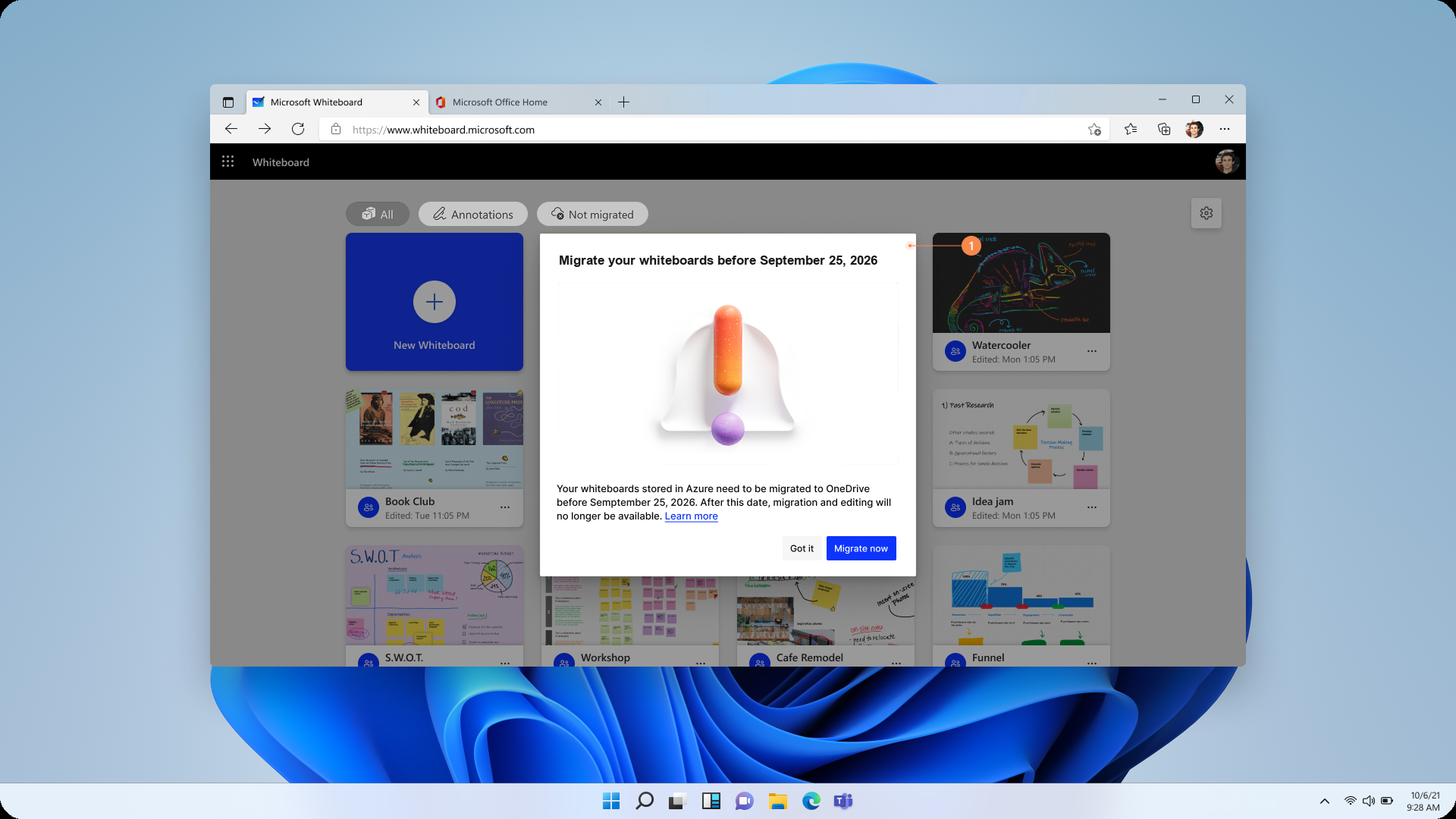
Figur 1: Meldingen en bruker vil se når overføringen starter
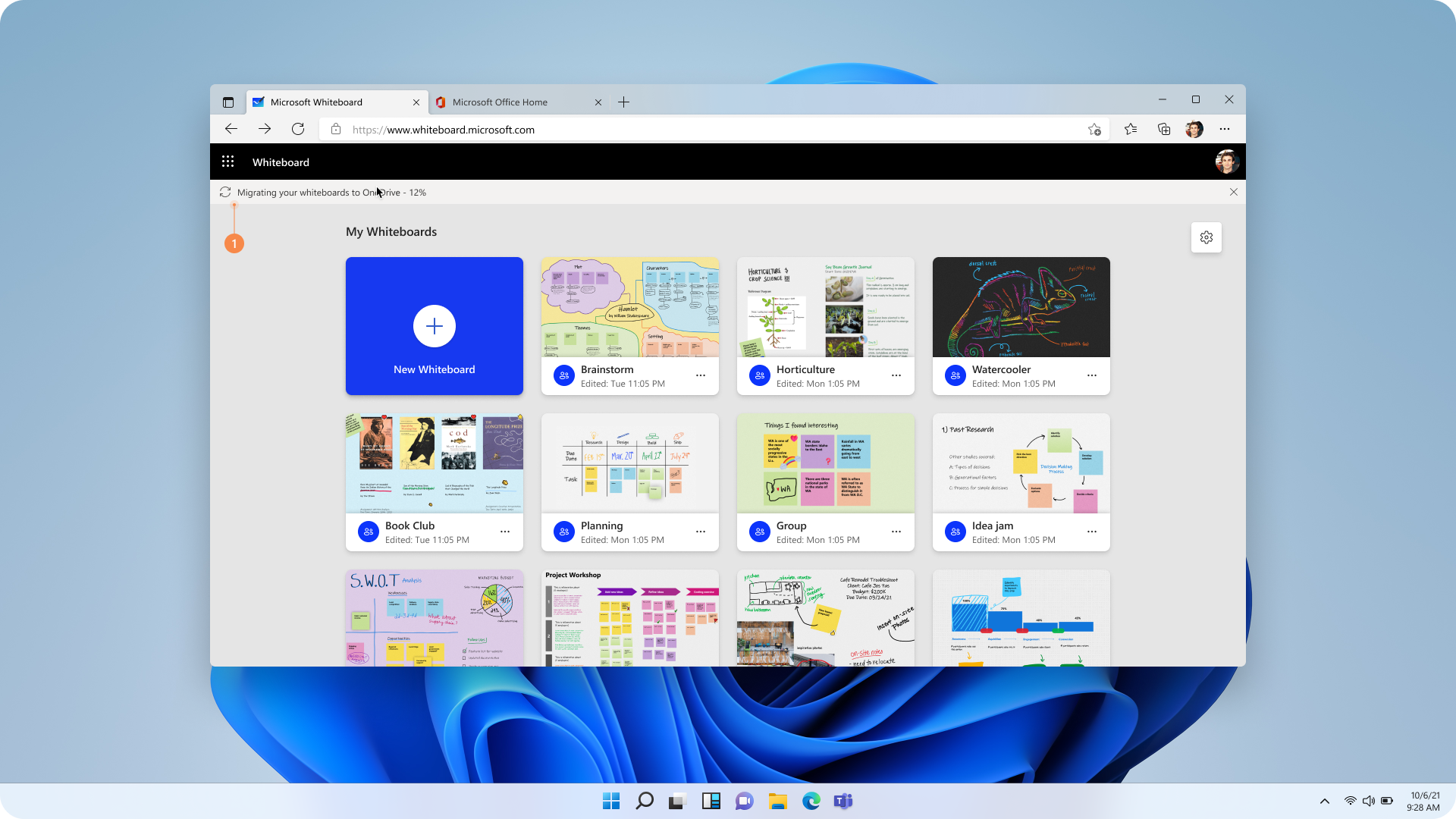
Figur 2: Overføringsfremdriften vises som en melding øverst på skjermen
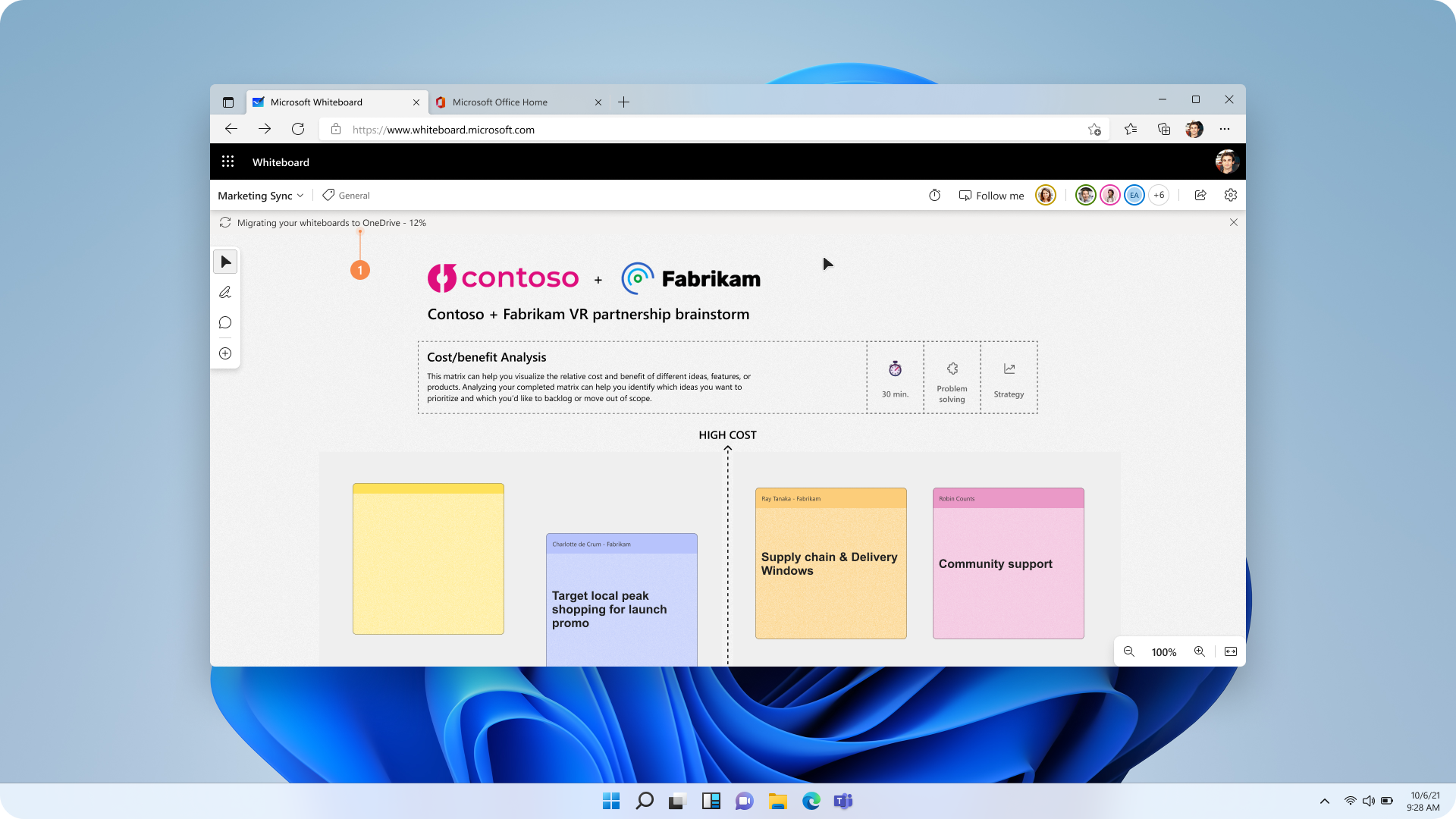
Figur 3: Overføringsfremdriften vises som en melding øverst på lerretet
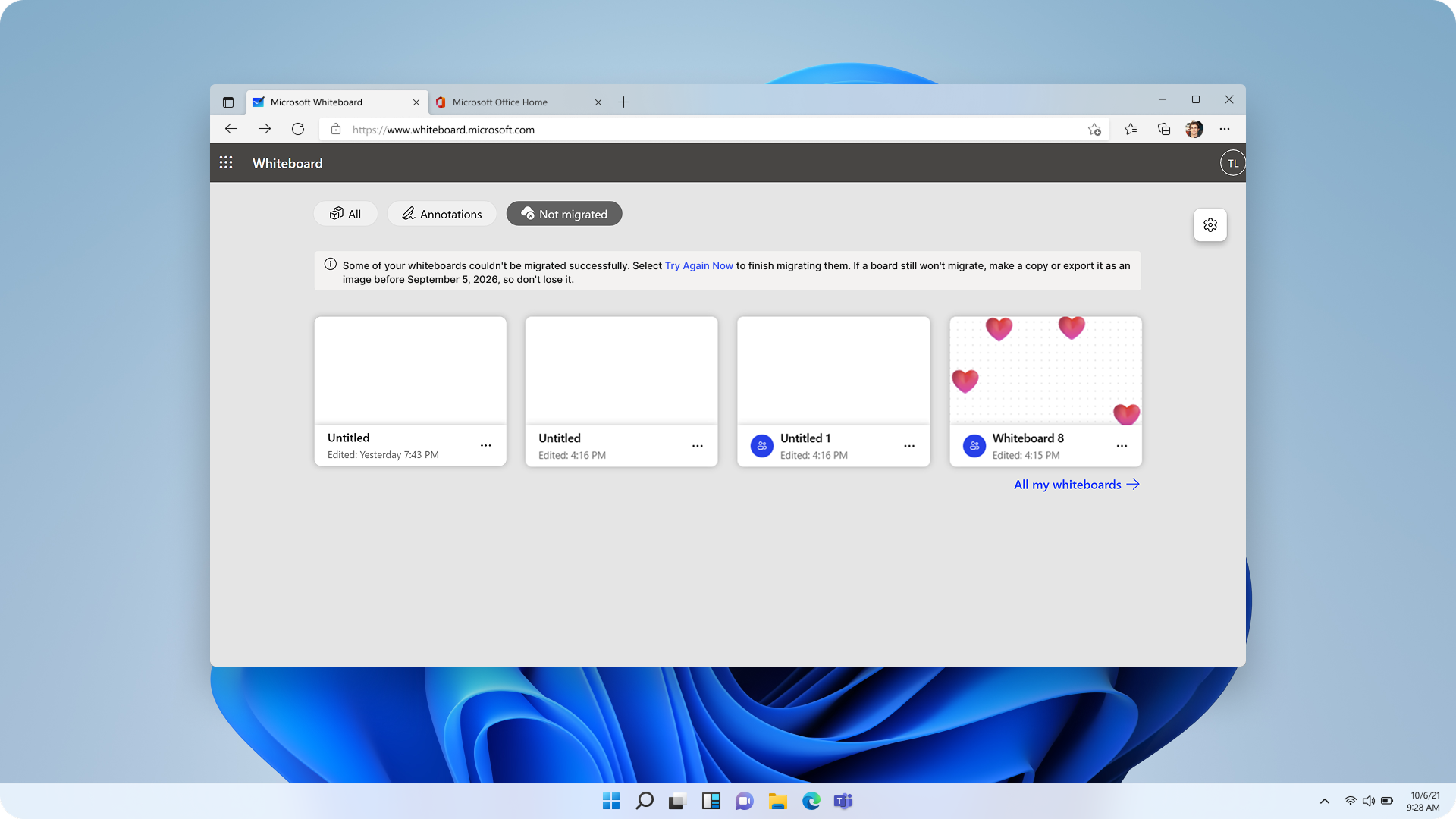
Figur 4: Hvis overføringen ikke fullføres for alle Azure Whiteboards, vises tavlene som ikke er overført i en egen inndeling og venter på at brukeren skal utføre en handling.
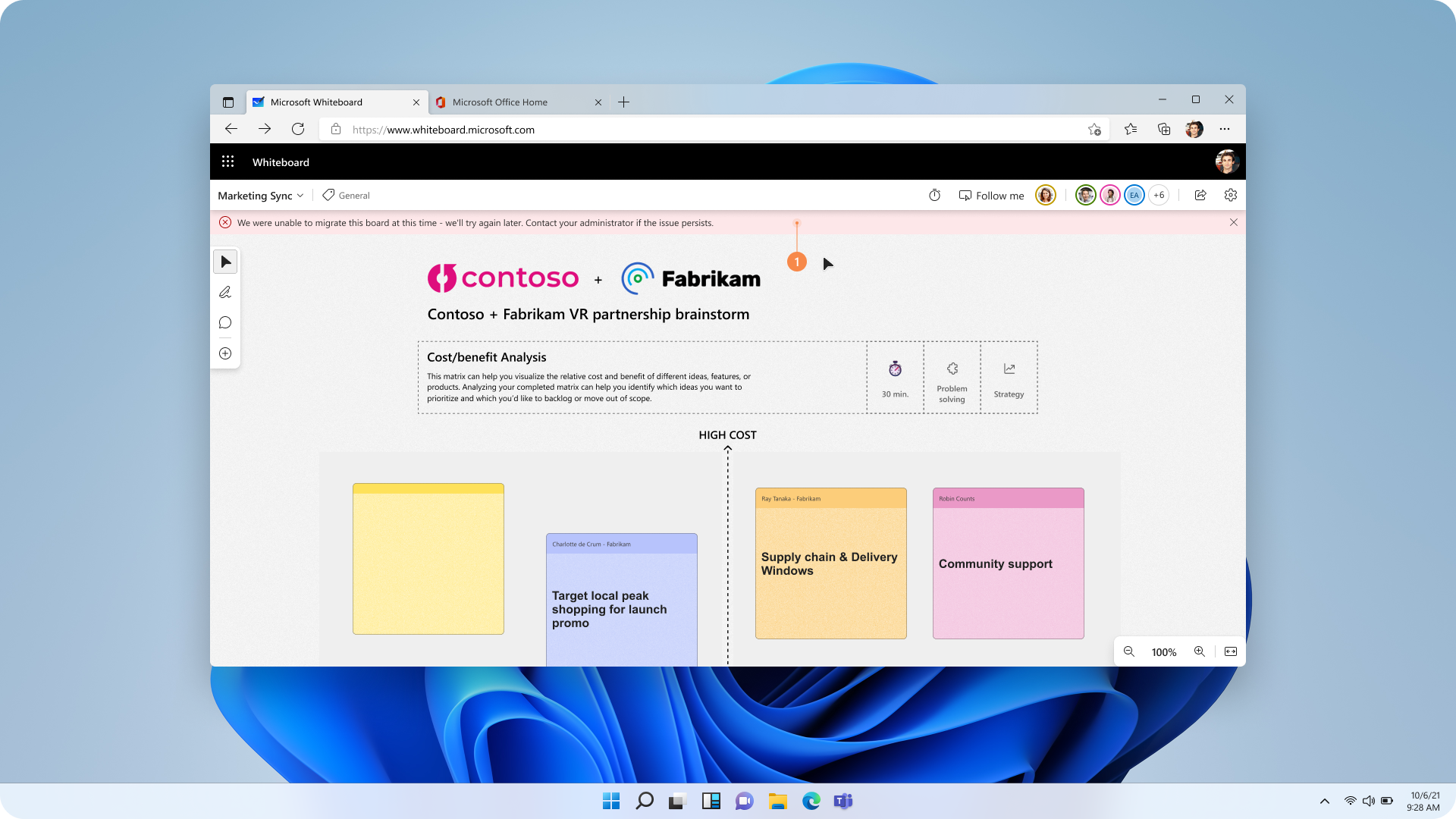
Figur 5: Brukere vil bli vist eventuelle feil som forhindrer overføring av alle Azure Whiteboards som en melding øverst i Whiteboard-appen. Skjermbildet deler et eksempel på en slik mulig feil
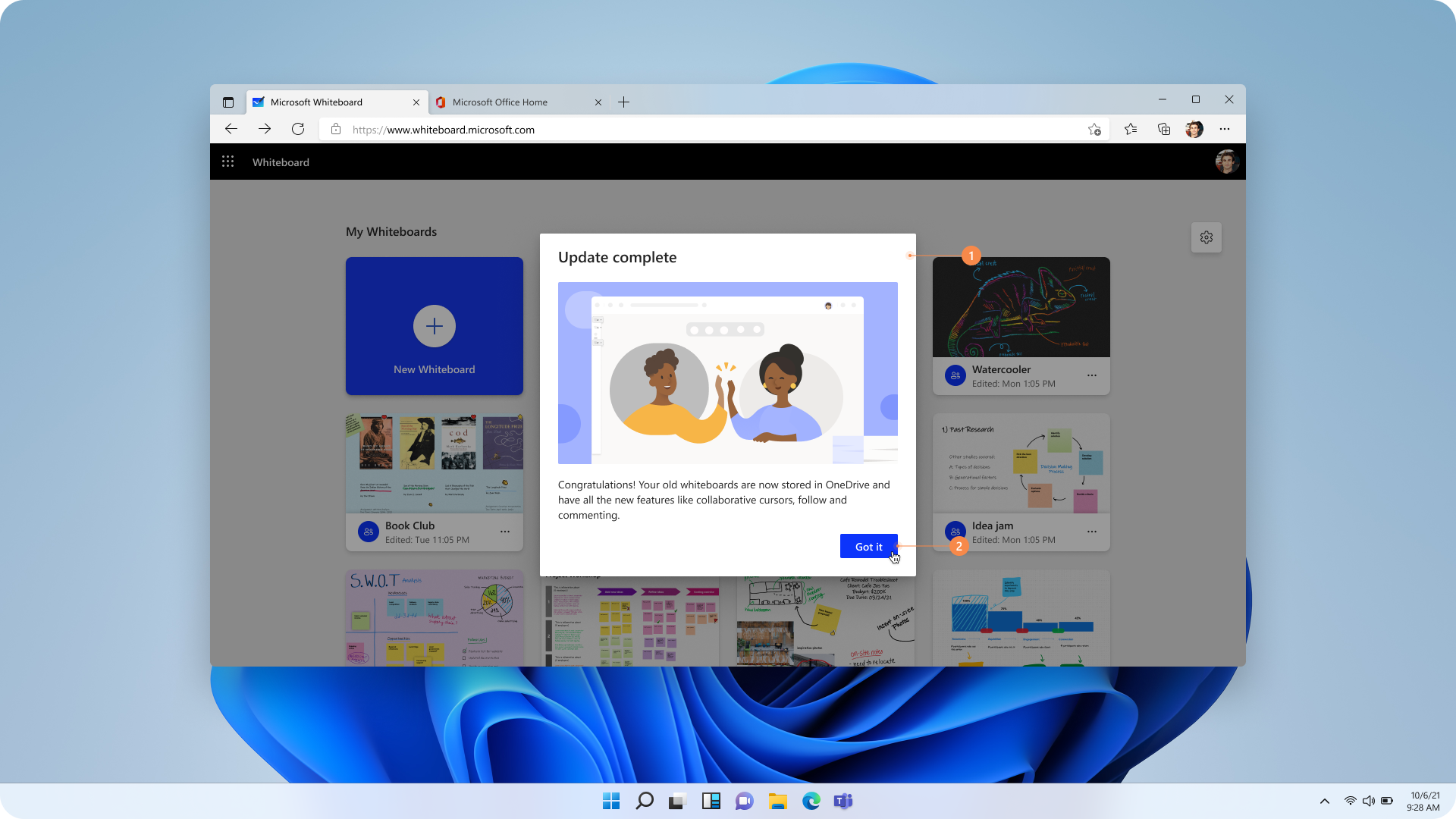
Figur 6: Brukere vil se en suksessskjerm på Whiteboard-appen når overføringen er fullført for alle Azure Whiteboards
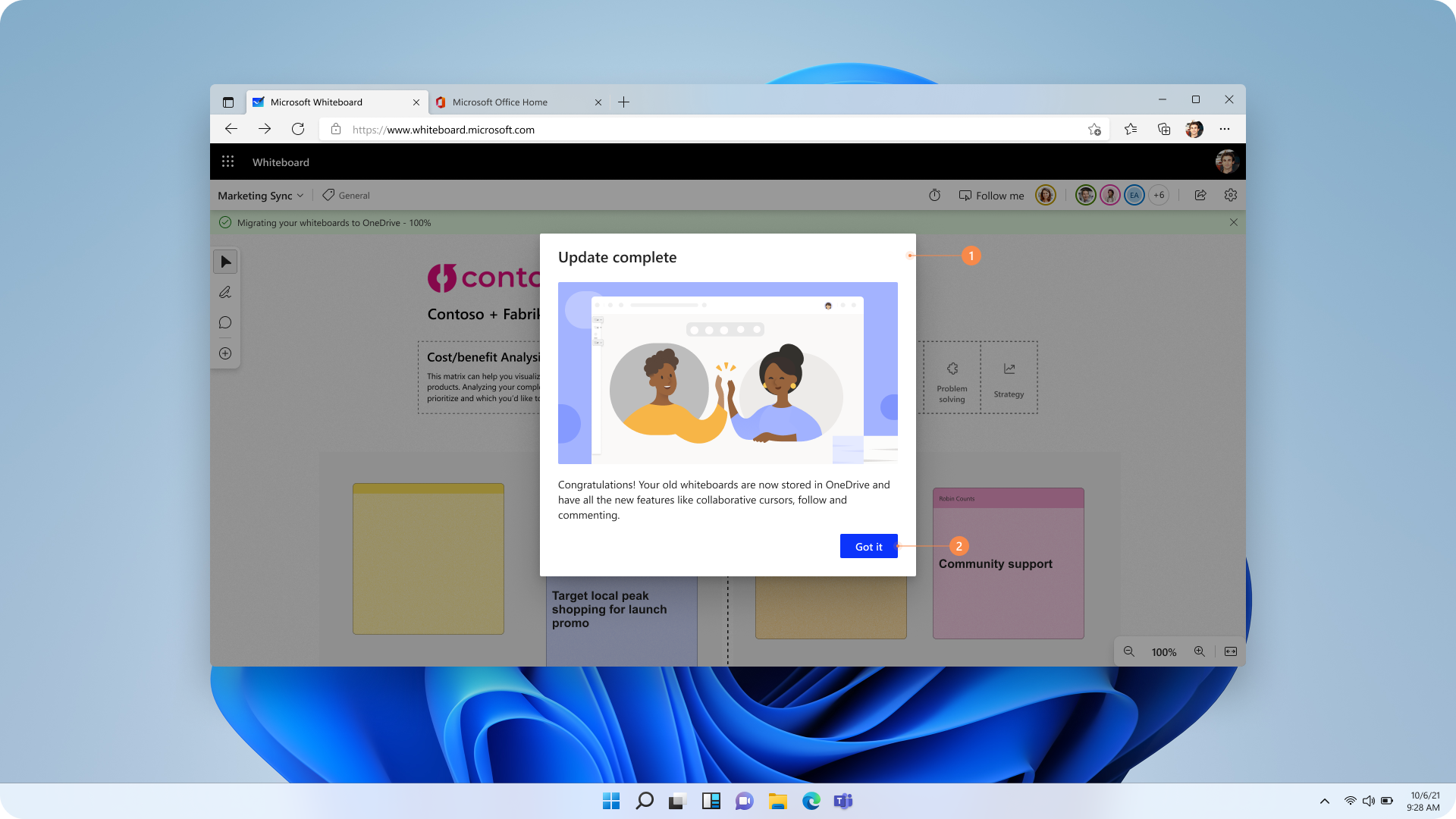
Figur 7: Brukerne vil se en suksessskjerm på lerretet når overføringen er fullført for alle Azure-baserte tavler
Utrullingsplan
Overføringen rulles ut i faser, fra og med desember 2024, med mål om å fullføre prosessen for alle brukere innen 25. september 2026.
Overføringsfeil og reparasjoner av dem
| Feilmelding | Løsning eller midlertidig løsning |
|---|---|
| "Vi klarte ikke å migrere dette brettet på dette tidspunktet - vi prøver igjen senere. Kontakt systemansvarlig hvis problemet vedvarer.» | Du kan starte overføringen på nytt manuelt ved å klikke på «Prøv på nytt nå» i varslingsbanneret som vises i figur 6. |
| «OneDrive har ikke nok plass. Frigjør rommet eller kontakt organisasjonens administrator for å få hjelp.» | Lag mer plass i OneDrive ved enten å kjøpe mer lagringskapasitet eller ved å slette data. |
| «Vi kan ikke overføre denne tavlen fordi vi ikke finner OneDrive. Be systemansvarlig om hjelp.» | Kontakt administratoren for å få OneDrive-lagring tilordnet til deg. |
Vanlige spørsmål
Hva er grunnen til å overføre Whiteboard-filer fra Azure til OneDrive?
En overføring til OneDrive forbedrer sikkerheten, gir bedre revisjonshistorikk og muliggjør fremtidige utgivelser av funksjoner, for å nevne noen fordeler. Fullstendig liste over forskjellene kan du se – Forskjeller mellom Azure- og OneDrive-tavler (jobb eller skole) – Microsoft Kundestøtte.
Kan jeg miste data under overføringen?
Overføringsprosessen er utformet for å hindre tap av data. Hvis du vil unngå å miste viktig innhold, må brukere overføre alle tavler som er lagret i Azure innen 25. september 2026.
Hvordan vet jeg når filene mine blir overført?
Du vil motta varsler ved starten, underveis og ved fullføring av overføringen via plattformen du bruker.
Hva bør jeg gjøre hvis noen av Whiteboard-filene ikke overføres?
Du ser en liste over filene som påvirkes, sammen med instruksjoner for å starte overføringen på nytt manuelt. Fullfør overføringen innen 25. september 2026.
Hvordan kan jeg gjenopprette de opprinnelige Azure-baserte Whiteboard-filene om nødvendig?
Etter 25. september 2026 vil ikke overføringsverktøyet lenger være tilgjengelig, og alle tavler som er lagret i Azure, blir skrivebeskyttet. Hvis du vil beholde tavler du fremdeles trenger, velger du Innstillinger-ikonet øverst til høyre, og deretter velger du Eksporter bilde før 16. oktober 2026. 16. oktober slettes gjenværende Azure-baserte tavler permanent og kan ikke gjenopprettes.
Hva skjer med Azure-baserte filer etter vellykket overføring?
Alle Azure-baserte kopier blir utilgjengelige for brukerne når overføringen er fullført.
Hvem kan jeg kontakte for å få støtte under overføringen?
Leieradministratorene har blitt utstyrt med verktøy for å støtte overføringen. Hvis du trenger mer hjelp, kan du kontakte teamet vårt på Whiteboard · Fellesskap.
Hva skjer hvis overføringen tar for lang tid og jeg lukket tavleøkten?
Overføringen kan fortsette over flere Whiteboard-økter. Den fortsetter fra det punktet den ble satt på pause i forrige Whiteboard-økt.
Hva om noen brukere har forlatt organisasjonen eller er på en lang ferie? Blir ikke overføring utløst for dem?
Overføring kan bare utløses av eiere av Azure Whiteboards. For å sikre at Azure Whiteboards for slike leierbrukere som er sovende, blir overført til OneDrive, vil vi snart gjøre tilgjengelig et sett med PowerShell-cmdleter som hjelper deg med å overføre eierskapet til tavler fra de sovende brukerne til bestemte aktive, som deretter kan utløse overføringen.
Vi håper denne artikkelen gir klarhet i overføringsprosessen fra Azure til OneDrive. Hvis du har flere spørsmål, kan du kontakte Microsoft Whiteboard-teamet for å få hjelp på Whiteboard · Fellesskap.