
Få enda mer ut av Microsoft Whiteboard-opplevelsen med disse nyttige tipsene og triksene!
Ikke start fra grunnen av
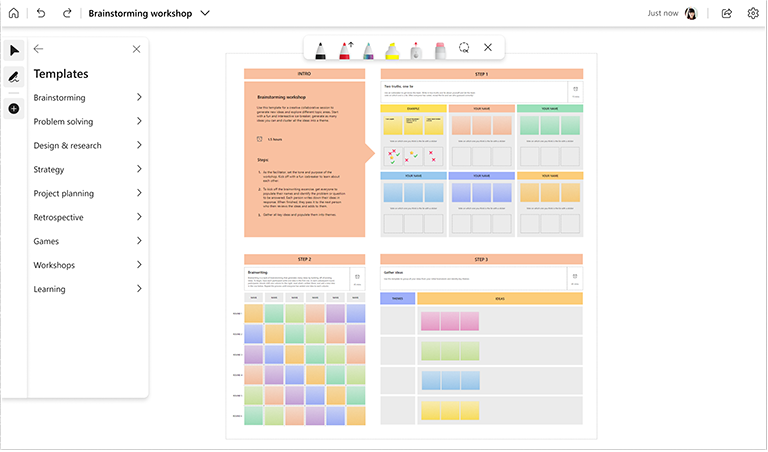
Ikke sikker på hvordan du starter en ny tavle? Bli inspirert med våre forhåndslagde, tilpassbare maler for vanlige scenarioer som idédugnad, leksjonsplaner, sammenligning og kontrast, to sannheter og en løgn og mange flere!
- Gå til Whiteboard-malsiden for mer informasjon.
Gjør tavler skrivebeskyttet når det er nødvendig
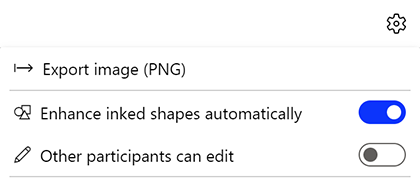
Hvis du startet tavlen i et Microsoft Teams-møte eller en -kanal, kan du velge å sette den i skrivebeskyttet modus når du vil at kollegene eller elevene skal slutte å samarbeide om den. Dette er en nyttig måte å fullføre tavlene på (for eksempel etter at en tidsfrist er nådd).
Obs!
Skrivebeskyttet modus er bare tilgjengelig hvis du åpner tavlen i Teams-møtet eller -kanalen.
Du kan aktivere skrivebeskyttet modus for tavlen du har åpen, ved å slå av Andre deltakere kan redigere alternativet i Innstillinger-menyen. Preferansen din gjelder fortsatt for den gjeldende tavlen selv etter tilknyttet møte er avsluttet.
- Sjekk ut Innstillinger-menysiden for å finne ut mer.
Driv engasjement med reaksjoner
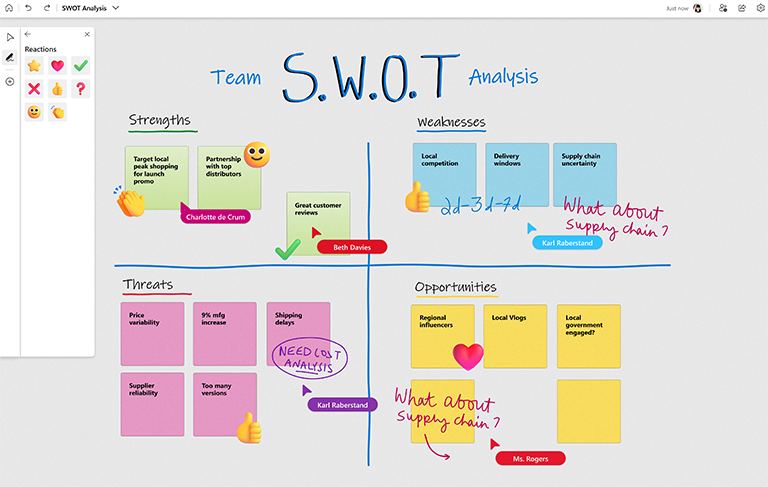
Bruk reaksjoner til å samhandle med andre og stemme på ideer og elementer på delte tavler.
Bruk håndskriftsverktøy for bedre visualobjekter
Opprett raskt perfekte figurer med håndskriftfigurgjenkjenning. Tegn kjente figurer, og se Whiteboard rydde opp i dem.

Trenger du å visualisere arbeidsflyter eller prosesser? Bruk pilpennen til å tegne piler i favorittfargene dine.

Hold nede SKIFT mens du bruker håndskrift til å tegne helt rette linjer på en enkel måte.

Spar tid med hurtigtaster
Gjør samhandlingene raskere med Whiteboard ved hjelp av disse praktiske hurtigtastene.
| Bytt til tegnemodus | Alt + W / Alt + W + 1 |
|---|---|
| Penn 2 | Alt + W + 2 |
| Penn 3 | Alt + W + 3 |
| Merkepenn | Alt + H |
| Slette | Alt + X |
| Pilmodus | ALT+A |
| Dobbeltpil | Alt + Skift + A |
| Forskjønne | ALT+B |
Spar tid med handlinger for høyreklikk
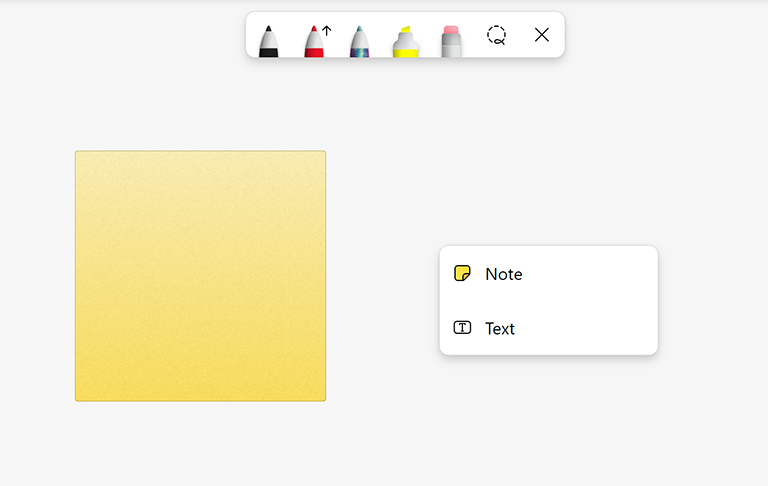
Høyreklikk hvor som helst på tavlen for å legge til en klistrelapp eller en tekstboks, og flytt den der du vil ha den.
Har du flere objekter på tavlen? Juster innholdet raskt med enkle støttelinjer for objektfesting og justering.

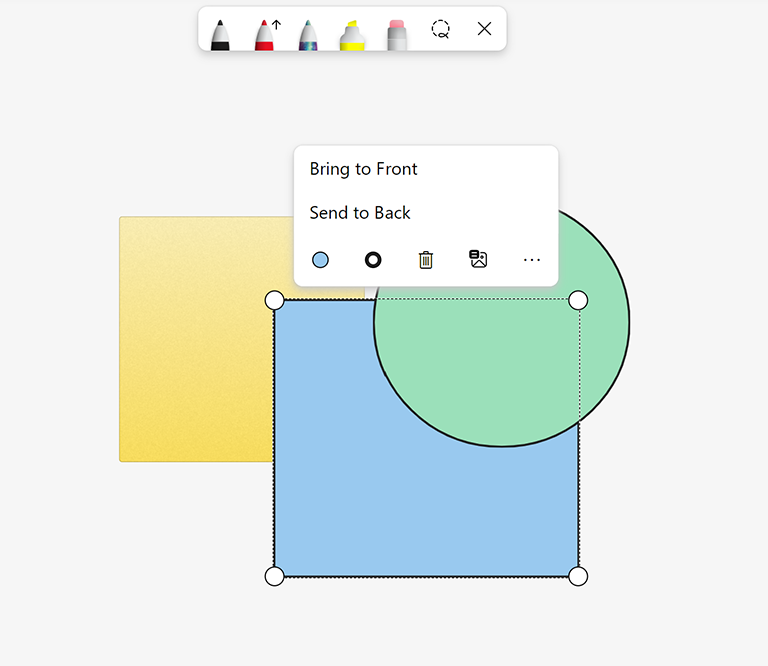
Kontroller objekter som overlapper objekter med vilje, ved å høyreklikke på et objekt for å flytte det til fronten eller sende det bak på tavlen.
Se også
Se våre andre Whiteboard-veiledninger for å finne ut mer!