Obs!
Denne artikkelen er utdatert. Gå til siden Whiteboard i Microsoft Teams og kundestøttesiden for Whiteboard for å få den nyeste informasjonen.
Whiteboard-integrering i Microsoft Teams-møter drives av Whiteboard for nettet, som lar deltakere i Teams-møter samarbeide på et delt digitalt lerret.
Hvordan kommer jeg i gang med en tavle i et Teams-møte?
Du kan dele en tavle for å gjøre den tilgjengelig for alle deltakerne i et Teams-møte. Den samme tavlen er samtidig tilgjengelig i Whiteboard-programmene på Windows 10, iOS og på nettet.
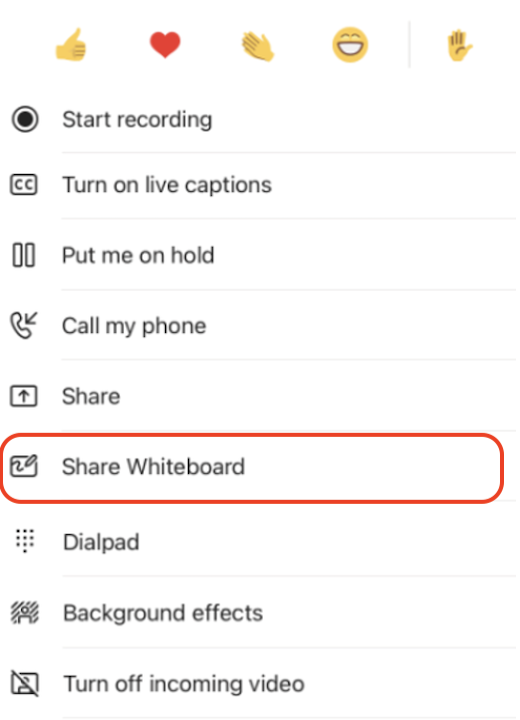
- Når du blir med i et Teams-møte, klikker du på Del-ikonet i delingskuffen for møtet.
- Velg Microsoft Whiteboard i Whiteboard-delen.
Hvordan bruker du tavlen i et Teams-møte?
Når Whiteboard-lerretet er startet, kan møtedeltakere i Teams skrive håndskrift og skrive sammen. Hvis du vil legge til håndskrift, klikker du pennikonet , velger en farge og begynner deretter å tegne, skissere eller skrive på tavlen. Hvis du vil legge til tekst, klikker du notat - eller tekstikonet , og deretter begynner du å skrive. Disse objektene kan flyttes rundt på lerretet.
Møtedeltakere i Teams får rikere funksjonalitet ved å åpne tavlen de redigerer i de fullstendige Microsoft Whiteboard-appene for Windows 10 eller iOS for å legge til andre innholdstyper og bruke flere funksjoner. Endringene vil vises mens tavlen redigeres under Teams-møtet.
Hvis et Teams-møte blir tatt opp, vil det inkludere Whiteboard som en del av opptaket?
Hvis du deler en tavle under et Teams-møte som blir tatt opp, vil den ikke være en del av opptaket. Vi kommer med informasjon til kundene når dette blir tilgjengelig.
Kan jeg få tilgang til og fortsette å arbeide på en tavle etter at et Teams-møte er ferdig?
Etter et Teams-møte er tavlen tilgjengelig for alle deltakerne fra møtechatten i Teams, i en fane som heter Whiteboard. Tavlen vil også være tilgjengelig i tavlegalleriet i Microsoft Whiteboard-appene for Windows 10 og iOS, slik at møtedeltakerne kan fortsette å samarbeide på en tavle selv etter at et møte er avsluttet.
Kan noen starte eller bruke håndskrift på en tavle i et Teams-møte?
Møtedeltakere i Teams i samme Microsoft 365-tenant kan samarbeide på en tavle. Anonyme brukere, brukere i forbund eller eksterne brukere støttes foreløpig ikke. Vi kommer med informasjon til kundene når dette blir tilgjengelig.
Kan jeg få Whiteboard i Teams-møter på Surface Hub?
Når du blir med i et Teams-møte, logger du deg på Whiteboard eller Surface Hub, og deretter klikker du på Whiteboard-ikonet i møtekontrollene for å dele tavlen.
Obs!
Hvis du legger til innhold i Whiteboard uten å være logget på og deretter bruker Whiteboard-ikonet i Teams for å prøve å dele det, opprettes en ny tom tavle som deles med møtet. (Den forrige tavlen vil fortsatt være synkronisert til listen over tavler.)
Blir Whiteboard i Teams-integrering tilgjengelig for Microsoft Teams-rom?
Whiteboard i Teams-møter er tilgjengelig for Microsoft Teams-rom. Håndskrift er tilgjengelig hvis romsystemet er utstyrt med en berøringsskjerm. I Teams-rom med en standard skjerm, vil Tavle være i View-Only modus.
Obs!
Whiteboard i Microsoft Teams-rom viser for øyeblikket en «Åpne i app»-knapp som ikke åpner programmet. Den vil bli fjernet i fremtiden.
Når blir Whiteboard tilgjengelig for en-til-en-samtaler i Teams?
Vi kommer med mer informasjon til kundene når dette blir tilgjengelig. Whiteboard i Teams er for øyeblikket bare tilgjengelig for samtaler med tre eller flere deltakere.
Hvordan kan jeg aktivere Microsoft Whiteboard i Teams-møter for organisasjonen?
Whiteboard er automatisk aktivert for gjeldende Microsoft 365-tenanter, og kunder kan bruke Whiteboard i Teams-møter med Microsoft Teams-klienter på Windows 10, Mac, iOS, Android og på nettet.
Hvis Whiteboard ikke er tilgjengelig for deg i Teams, kan du kontakte Microsoft 365-administratoren i organisasjonen. Se Aktivere Microsoft Whiteboard for organisasjonen for detaljerte instruksjoner for administratorer.