
Du kan dele en tavle for å gjøre den tilgjengelig for alle deltakerne i et Teams-møte. Den samme tavlen er samtidig tilgjengelig i Whiteboard-programmene på Windows 10, iOS og på nettet.
- Når du har blitt med i et Teams-møte fra telefonen eller nettbrettet, velger du Flere alternativer.
- Velg Del tavle fra listen over alternativer.
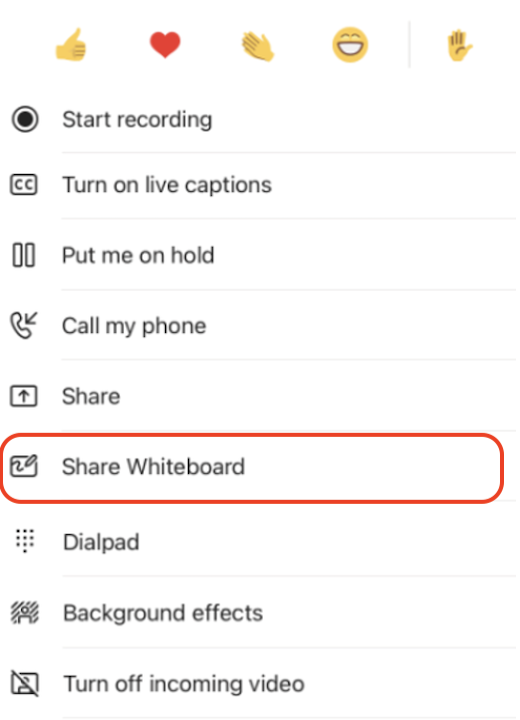
Hvordan bruker du tavlen i et Teams-møte på mobil?
Når Whiteboard-lerretet er startet, kan møtedeltakere i Teams skrive håndskrift og skrive sammen.
- Hvis du vil legge til håndskrift, trykker du penn-ikonet, velger en farge, og begynner deretter å tegne, skissere eller skrive på tavlen.
- Trykk Notat - eller tekstikonet for å legge til tekst, og begynn å skrive. Disse objektene kan flyttes rundt på lerretet.
Møtedeltakere i Teams får rikere funksjonalitet ved å åpne tavlen de redigerer i de fullstendige Microsoft Whiteboard-appene for Windows 10 eller iOS for å legge til andre innholdstyper og bruke flere funksjoner. Endringene vil vises mens tavlen redigeres under Teams-møtet.
Hvordan stopper jeg deling av en tavle i et Teams-møte på mobil?
Det finnes to måter å stoppe deling av en tavle på i et mobilt Teams-møte.
- Trykk Stopp på Whiteboard-banneret i hovedmøtevinduet.
- Under Flere alternativer trykker du Stopp deling av tavle.