
Hva er Steps Recorder?
Trinnregistrering, også kalt Problem Steps Recorder (PSR) i Windows 7, er et innebygd Windows-verktøy som hjelper deg med å registrere og dokumentere brukerhandlinger på skjermen. Den tar automatisk skjermbilder av skrivebordet sammen med beskrivende, kommenterte trinn når du utfører en oppgave, noe som gjør det enklere å reprodusere og feilsøke problemer. De innspilte skjermbildene og den trinnvise teksten lagres i en fil for senere gjennomgang eller deling med kundestøtteteam.
Nedgradering av trinnregistrering
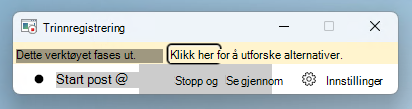
Som en del av vår kontinuerlige forpliktelse til å forbedre og fornye Windows-opplevelsen, ønsker vi å informere brukerne våre om en viktig endring i PSR. Fra og med Windows 11-oppdateringen i februar 2024 inkluderer PSR et nytt bannervarsel.
Hva skjer?
Avvikling av PSR: Denne endringen er en del av planen vår om å strømlinjeforme tilbudene våre og fokusere på å tilby mer avanserte og integrerte verktøy til brukerne våre.
Windows 11-oppdatering i februar 2024: For å sikre en jevn overgang introduserte vi et banner i PSR i denne Windows-oppdateringen for å skape bevissthet. Bruk denne informasjonen til å hjelpe deg med å gå over til andre effektive verktøy som er tilgjengelige fra Microsoft, og som tilbyr lignende eller flere funksjoner.
Alternative verktøy for å ta opp skjermen
Følgende verktøy er tilgjengelige for å spille inn skjermen:
-
Utklippsverktøy: Gir skjermopptaksfunksjon, som er et godt alternativ til PSR og sender også innboks med Windows. Du finner dette verktøyet ved å søke etter «Utklippsverktøy» på oppgavelinjen eller i Start-menyen
 .
I 2023 ble den innebygde skjermopptakeren introdusert i Snipping Tool for Windows 11-enheter. Med denne funksjonen kan du velge og finjustere deler av skjermen før du starter innspillingen, forhåndsvise den og deretter dele den med andre. Hvis du vil begynne å ta opp skjermen, åpner du bare Utklippsverktøy og velger Ta opp-alternativet . Du kan også stanse innspillingen midlertidig ved behov.
Mer informasjon om hvordan du bruker Utklippsverktøy til å ta skjermbilder.
Hvis du ikke finner utklippsverktøyet, kan du få det fra Microsoft Store. -
Xbox Game Bar: Den er tilgjengelig i Xbox-appen i Windows. Bruk hurtigtasten Windows-logotasten
+ G for å åpne Xbox Game Bar. Xbox Game Bar lar deg ta kontroll over alle dine favoritt-spillaktiviteter mens du spiller på Windows. Den har også en skjermopptaksfunksjon.
Mer informasjon om hvordan du tar opp et spillklipp på PC-en med Game Bar. -
Clipchamp: Microsoft Clipchamp er et videoredigeringsverktøy som også kan brukes til å ta opp skjermen. På Windows 11-enheter søker du bare etter «Clipchamp» på oppgavelinjen eller via Start-menyen .
Mer informasjon om hvordan du lager et skjermopptak med Clipchamp.
Hvis du ikke finner Clipchamp på enheten, kan du få det fra Microsoft Store.
Obs!
Windows-versjoner før Windows 11-oppdateringen i februar 2024 støtter fortsatt PSR.