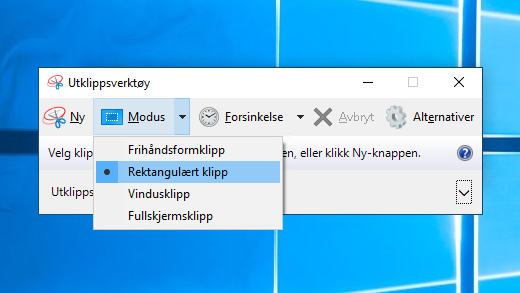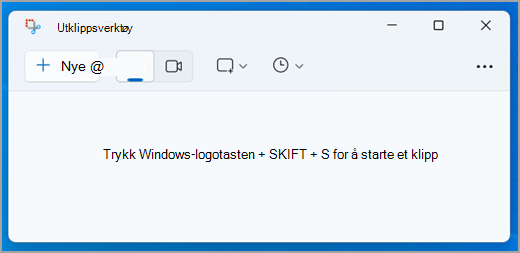
Ta et øyeblikksbilde for å kopiere ord eller bilder fra hele eller deler av PC-skjermen. Bruk Utklippsverktøy til å gjøre endringer eller ta notater, lagre og dele.
Du kan ta følgende typer klipp:
| Frihåndsform | Tegn en frihåndsfigur rundt et objekt. |
|---|---|
| Rektangel | Dra markøren rundt et objekt for å lage et rektangel. |
| Vindu | Velg et vindu, for eksempel en dialogboks, som du vil ta skjermbilde av. |
| Full skjerm | Ta bilde av hele skjermen. |
| Videoklipp | Referat et videoklipp av et rektangulært utvalg av en hvilken som helst del av skjermen du liker. |
Når du har tatt et klipp, kopieres det automatisk til vinduet i Utklippsverktøy der du kan gjøre endringer, lagre og dele.
Bruk Copilot+ PC-funksjoner i Utklippsverktøy
På en Copilot+ PC kan du også bruke disse funksjonene drevet av kunstig intelligens:
| Perfekt skjermbilde | Perfekt skjermbilde justerer automatisk opptaksområdet slik at det rammer inn innholdet på skjermen, noe som reduserer behovet for beskjæring etter opptaket. |
|---|---|
| Palettene Temafarger og Standardfarger | Referat nøyaktige fargeverdier fra hvor som helst på skjermen. |
Åpne Utklippsverktøy
Velg Start-knappen , skriv inn Utklippsverktøy, og velg deretter Utklippsverktøy fra resultatene. Du kan bruke disse snarveiene til å få ting gjort raskere med Utklippsverktøy :
- Trykk på Windows-logotasten
+ Skift + S for å åpne utklippsverktøyoverlegget for å ta et øyeblikksbilde.
- Trykk på Windows-logotasten
+ Skift + R for å åpne overlegget med utklippsverktøyet for å spille inn et videoklipp.
- Trykk på Print Screen (PrtSc) for et statisk øyeblikksbilde av hele skjermen, og plasser det i utklippstavlen.
Arbeide med skjermbildene dine
Åpne Utklippsverktøy, og velg ett av følgende for å opprette og arbeide med skjermbildene.
Ta et klipp
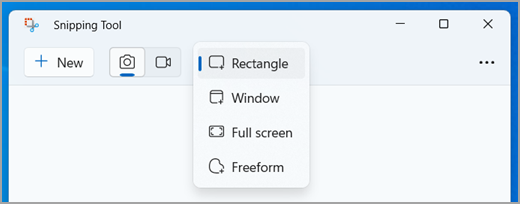
Velg Utklippsmodus i Utklippsverktøy. og velg hvilken type klipp du vil bruke, og velg Ny.
- Rektangel: Lar deg velge et rektangulært område å ta bilde av.
- Vindu: Lar deg velge et vindu du vil ta skjermbilde av.
- Fullskjerm: Tar umiddelbart et øyeblikksbilde av hele skjermen.
- Frihånd: Lar deg tegne en frihåndsfigur for å velge området du vil ta bilde av.
Avhengig av alternativet du velger, vil du se at hele skjermen endres litt til grått, noe som indikerer at du er klar til å ta et klipp.
Referat et perfekt skjermbilde
Obs!
- Perfekt skjermbilde er bare tilgjengelig på en Windows 11 AI + PC.
- Perfekt skjermbilde er bare tilgjengelig på en Copilot+ PC.
Velg Perfekt skjermbilde i Utklippsverktøy, og velg deretter et rektangulært område på skjermen.
Perfekt skjermbilde justerer automatisk opptaksområdet for tett innramming av innholdet på skjermen, noe som reduserer behovet for beskjæring etter opptaket. Når det er aktivert, bruker verktøyet et rektangulært utvalg som analyserer den synlige skjermen og forankrer seg rundt det mest fremtredende innholdet i visningen. Den har beskjæringshåndtak for valgfri finjustering og er designet for å gjøre opptakene renere og mer effektive med minimal innsats.
Bruke fargevelger
Obs!
- Fargevelger er bare tilgjengelig på en Windows 11 AI + PC.
- Fargevelger er bare tilgjengelig på en Copilot+ PC.
Velg Fargevelger i Utklippsverktøy, velg deretter en farge fra skjermen og kopier den til utklippstavlen.
Legge til merknader på et klipp
Når du har tatt et bildeklipp, kan du:
- Skriv eller tegn på eller rundt den ved å velge penn- eller merkepennknappene .
- Legg til figurer eller emojier i klippet ved å velge Figurer-knappen .
- Velg Viskelær for å fjerne linjene eller figurene du har lagt til.
- Beskjær bildet ved å velge Bildebeskjæring-knappen .
- Velg Teksthandlinger for å trekke ut og kopiere ønsket tekst fra klippet.
- Velg Angre eller Gjør om for å angre eller gjøre om merknadene.
Referat et videoklipp
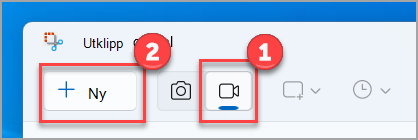
Hvis du vil ta opp et videoklipp, åpner du Utklippsverktøy, velger Ta opp-knappen og velger Ny, eller trykker på Windows-logotasten + SKIFT + R. Velg området på skjermen du vil spille inn, og velg deretter Start. Velg Stopp når du er ferdig. På dette tidspunktet kan du lagre opptaket som det er, eller velge Rediger i Clipchamp for å jobbe med det i videoredigeringsprogrammet Clipchamp.
Legg til teksting eller lyd i et videoklipp
Når du er ferdig med å ta opp et videoklipp, velger du Rediger i Clipchamp-knappen for å legge til teksting eller lyd.
Generer og legg til bildetekst
- Gå til Teksting-fanen , og velg Transkriber medier-knappen .
- Velg språk og filteralternativer fra hurtigmenyen.
- Naviger og velg Transkriber medier for å generere undertekster.
Legg til og koble fra lyd fra videoklippet
- Velg Lyd-fanen fra sidepanelet.
- Juster volumet innenfor et område mellom 0 og 200 %.
- Hvis du vil laste ned lyden separat, velger du Koble fra lyd-knappen .
- Trykk på Windows-logotasten+R for å få tilgang til den nedlastede lydfilen, og skriv «nedlastinger» i dialogboksen.
Hvis du vil ha mer informasjon, kan du se Legge til bildetekster og lydbeskrivelse i en Klipp-video.
Obs!
- Hvis du vil legge til automatisk teksting i videosnutten, kan du se Slik bruker du automatisk teksting i Clipchamp.
- Hvis du vil bruke tekst til tale-funksjonen, kan du se Slik bruker du tekst til tale-funksjonen.
Lagre et klipp
Når du har tatt et klipp, lagres det automatisk i Skjermbilder-mappen. Hvis du vil endre virkemåten for automatisk lagring eller standard skjermbildemappe, velger du Se mer og velger deretter Innstillinger
 .
.
Du kan også lagre en ekstra kopi av klippet som er tatt, ved å velge Lagre som-knappen , deretter velge plassering og filnavn og lagre filen.
Dele et klipp
Når du har tatt et klipp, velger du Se mer-menyen øverst til høyre, og deretter velger du Del.
Kopiere eller skjule tekst
Når du har tatt et klipp, velger du Teksthandlinger-knappen for å aktivere OCR-funksjonen (Optical Character Recognition). Dette lar deg trekke ut tekst direkte fra bildet. Herfra kan du velge og kopiere bestemt tekst, eller bruke verktøyene til å kopiere all tekst eller for raskt å skjule eventuelle e-postadresser eller telefonnumre i klippet. Alle tekstgjenkjenningsprosesser utføres lokalt på enheten.
Hurtigtaster du kan bruke i Utklippsverktøy
| Trykk på disse tastene | Hvis du vil |
|---|---|
| ALT + M | Velg en utklippsmodus. |
| ALT + N | Opprett et nytt klipp i samme modus som det forrige. |
| Skift + piltaster | Flytt markøren for å velge mellom ulike typer klipp. |
| ALT + D | Utsett opptaket med 1–5 sekunder |
| Ctrl + C | Kopier klippet til utklippstavlen |
| Ctrl + S | Lagre klippet |
Forstørre, rotere eller beskjære bildeklippet
Ha utklippet åpent i Utklippsverktøy og velg Rediger>rediger med Paint for å bruke funksjoner for endring av størrelse, farge, tekst og mange andre forbedringer.
Skrive ut et bildeklipp
Høyreklikk på klippet i mappen der du har lagret klippet. Velg Skriv ut fra alternativene, og gjør valg for hvordan du vil skrive ut bildet.
Plasser Utklippsverktøy på oppgavelinjen
Skriv inn utklippsverktøy i søkeboksen på oppgavelinjen. Du vil se Utklippsverktøy-appen og en liste over handlinger du kan utføre. Velg Fest til oppgavelinjen.
Forsinke skjermbildet
Først må du identifisere menyen eller andre komponenter du vil ta bilde av. Velg Forsinkelse i Utklippsverktøy, og velg deretter, for eksempel fem sekunder. Velg ønsket utklippsmodus, og velg deretter Ny for å starte nedtellingen på fem sekunder. Innen fem sekunder åpner du en meny eller på annen måte komponerer bildet. Når det har gått fem sekunder, når du ser at skjermen blir grå, kan du bruke musen til å tegne rundt området du vil ha.