Sammendrag
Vi har gjort det enklere å holde Windows oppdatert med de nyeste funksjonene og forbedringene, med færre avbrudd og omstarter når du bruker PC-en mest.
Den gode nyheten er at du ikke trenger å gjøre noe for å skaffe de nyeste oppdateringene, siden de lastes ned og installeres automatisk når de er tilgjengelige (med mindre du bruker en forbruksmålt tilkobling, blir oppdateringer ikke lastet ned før du får dem).
Noen ganger må kanskje PC-en startes på nytt for å fullføre installasjonen av oppdateringene. Du kan angi aktivitetsperiode for å gi oss beskjed om når du vanligvis bruker PC-en, for å hindre omstarter som ikke passer.
Det er to måter å angi aktive timer på i Windows 11.
Få Windows til automatisk å justere aktivitetsperiode basert på enhetens aktivitet
- VelgStart-innstillingerWindows

 >>UpdateAvanserte
 >alternativer.
- Velg Aktivitetsperiode, og velg deretter Automatisk fra rullegardinlisten Juster aktivitetsperiode .
Velg din egen aktivitetsperiode
- VelgStart-innstillingerWindows>>UpdateAvanserte>alternativer.
- Velg Aktivitetsperiode, og velg deretter Manuelt fra rullegardinlisten Juster aktivitetsperiode .
Obs!
Støtte for Windows 10 er avsluttet 14. oktober 2025
- Etter 14. oktober 2025 vil ikke Microsoft lenger tilby gratis programvareoppdateringer fra Windows Update, teknisk assistanse eller sikkerhetsoppdateringer for Windows 10. PC-en vil fortsatt fungere, men vi anbefaler at du flytter til Windows 11.
-
Finn ut mer
Sammendrag
Vi har gjort det enklere å holde Windows oppdatert med de nyeste funksjonene og forbedringene, med færre avbrudd og omstarter når du bruker PC-en mest.
Den gode nyheten er at du ikke trenger å gjøre noe for å skaffe de nyeste oppdateringene, siden de lastes ned og installeres automatisk når de er tilgjengelige (med mindre du bruker en forbruksmålt tilkobling, blir oppdateringer ikke lastet ned før du får dem).
Noen ganger må kanskje PC-en startes på nytt for å fullføre installasjonen av oppdateringene. Du kan angi aktivitetsperiode for å gi oss beskjed om når du vanligvis bruker PC-en, for å hindre omstarter som ikke passer.
Det er to måter å angi aktivitetsperiode på i Windows 10.
Få Windows til automatisk å justere aktivitetsperiode basert på enhetens aktivitet
- Velg Start , velg deretter Innstillinger
 >for oppdatering & sikkerhet
 >Windows Update og deretter Endre aktivitetsperiode.
- Slå på Juster automatisk aktivitetsperiode for denne enheten basert på aktivitet. Velg deretter Lagre.
Velg din egen aktivitetsperiode
- Velg Start , velg deretter Innstillinger>for oppdatering & sikkerhet>Windows Update og deretter Endre aktivitetsperiode.
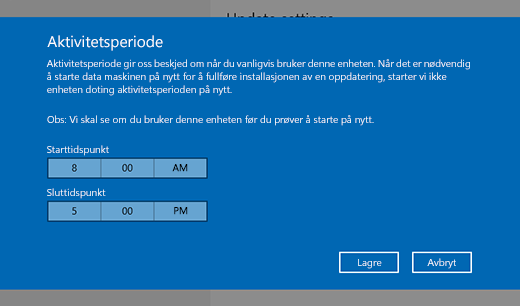
- Ved siden av gjeldende aktivitetsperiode velger du Endre. Velg start- og sluttidspunktet for aktivitetsperioden. Velg deretter Lagre.