Sammendrag
Med strømmodus i Windows kan du velge mellom bedre batteritid, bedre ytelse eller en balansert opplevelse. Endre strømmodusen slik at den passer til det du gjør, for eksempel når du arbeider frakoblet, ser på videoer eller kjører ytelsesintensive apper.
Slik endrer du strømmodusen:
Velg Start > innstillinger > System > Strøm & batteri.
Under Strømmodus velger du alternativet du vil bruke for Koblet til eller På batteri:
-
Beste energieffektivitet - Sparer batterilevetid.
-
Balansert – balanserer ytelse og batteri.
-
Best ytelse – maksimerer ytelsen.
Obs!
Hvis du ikke kan endre strømmodusen, kan en egendefinert strømstyringsplan bli valgt. Åpne strømalternativer for Kontrollpanel > System og sikkerhet>, og velg deretter Balansert.
Obs!
-
Støtte for Windows 10 er avsluttet 14. oktober 2025
- Etter 14. oktober 2025 vil ikke Microsoft lenger tilby gratis programvareoppdateringer fra Windows Update, teknisk assistanse eller sikkerhetsoppdateringer for Windows 10. PC-en vil fortsatt fungere, men vi anbefaler at du flytter til Windows 11.
-
Finn ut mer
Sammendrag
Med strømmodus i Windows kan du velge mellom bedre batteritid, bedre ytelse eller en balansert opplevelse. Endre strømmodusen slik at den passer til det du gjør, for eksempel når du arbeider frakoblet, ser på videoer eller kjører ytelsesintensive apper.
Hvis du vil endre strømmodusen raskt, velger du Batteri-ikonet til høyre på oppgavelinjen, og deretter drar du glidebryteren til ønsket strømmodus.
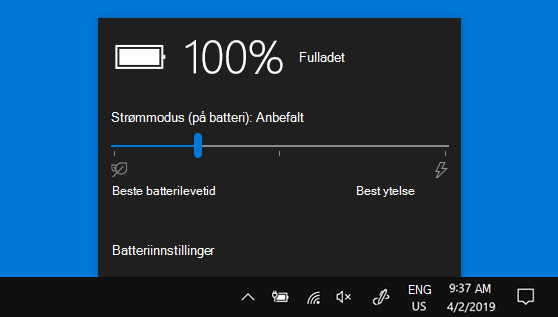
Obs! Denne innstillingen er ikke tilgjengelig på alle Windows 10-PC-er. Det avhenger av maskinvaren i PC-en og PC-produsenten. PC-en må kjøre Windows 10 versjon 1703 eller senere.
