

Obs!
Støtte for Windows 10 er avsluttet 14. oktober 2025
- Etter 14. oktober 2025 vil ikke Microsoft lenger tilby gratis programvareoppdateringer fra Windows Update, teknisk assistanse eller sikkerhetsoppdateringer for Windows 10. PC-en vil fortsatt fungere, men vi anbefaler at du flytter til Windows 11.
- Finn ut mer
Appen Tilstandskontroll for PC gir deg oppdatert informasjon om tilstanden til Windows-enheten, slik at du kan handle for å forbedre enhetsytelsen og feilsøke ytelsesproblemer. Den oppdateres regelmessig basert på tilbakemeldinger fra kunder, slik at du får mest mulig ut av Windows-PC-en.
Slik åpner du PC Health Check-appen i Windows
I Windows bruker du Søk på oppgavelinjen til å søke etter PC-tilstandskontroll, og deretter velger du det fra listen over resultater.
Hvis det er en oppdatering tilgjengelig for Tilstandskontroll for PC, kan du raskt installere den for den nyeste versjonen.
Hvis du ikke har PC Health Check installert, kan du installere den ved å gå til https://aka.ms/GetPCHealthCheckApp og følge instruksjonene for å laste ned og installere appen.
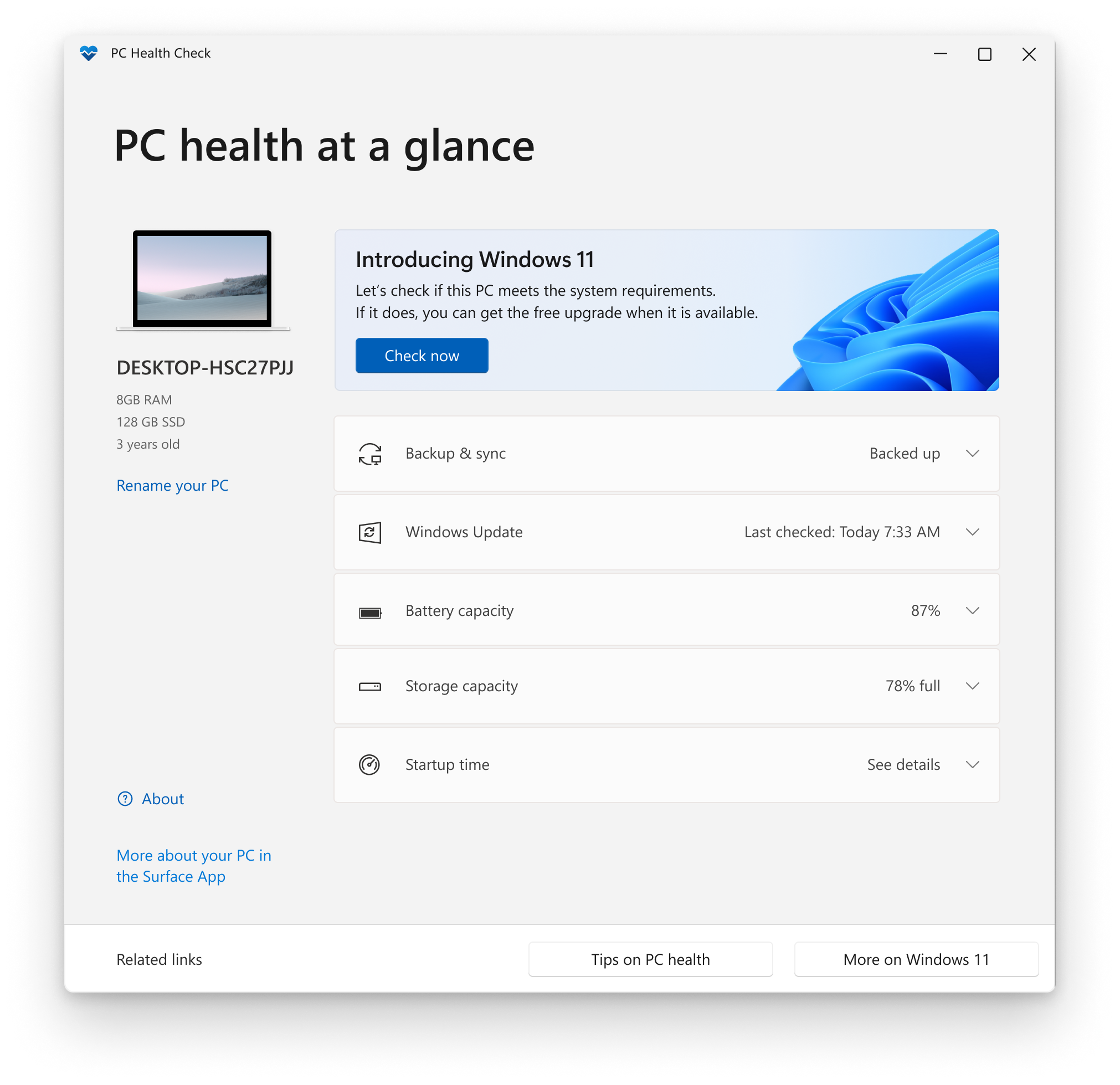
Her er noen av tingene du kan gjøre i PC Health Check-appen i Windows:
Kontrollere at den er kvalifisert for Windows 11
Hvis du kjører Windows 10, gir PC Health Check en omfattende kvalifiseringskontroll for enheten for å sikre at den oppfyller Windows 11 minimumskrav til systemet. Du får informasjon om hvorfor enheten er kvalifisert eller ikke, i tillegg til informasjon om hva du kan gjøre hvis enheten ikke oppfyller kravene.
Velg Sjekk nå for å se om enheten kan kjøre Windows 11.
Obs!
Hvis det er oppdaget et kompatibilitetsproblem på enheten som vil forstyrre opplevelsen ved hjelp av Windows 11, vil vi midlertidig forsinke oppgraderingen til problemet er løst. Kompatibilitetssikring sikrer at du får best mulig opplevelse når du oppgraderer og produktiviteten ikke forstyrres hvis kritiske apper eller drivere ennå ikke er kompatible.
Sikkerhetskopier og synkroniser Windows-innstillingene ved hjelp av PC-tilstandskontroll
Logg på med Microsoft-kontoen eller opprett en ny for å synkronisere innstillingene dine på tvers av enheter, blant annet passord og nettleserinnstillinger for Microsoft Edge, for eksempel favoritter og leselister, temaer med mer.
Du kan også sikkerhetskopiere bilder og filer til OneDrive. De blir deretter beskyttet og tilgjengelige på tvers av enhetene dine.
Kontrollere statusen Windows Update i appen pc-tilstandskontroll
Vanlige Windows-oppdateringer bidrar til at enheten kjører problemfritt og sikkert. Hvis enheten ikke er oppdatert eller trenger oppmerksomhet, får du beskjed fra Tilstandskontroll for PC.
Velg Åpne Windows Update for å gå direkte til Windows Update i Innstillinger.
Vis rapport om batterikapasitet i PC Health Check-appen
Bruk denne delen av Tilstandskontroll for PC til å få informasjon om hvordan batteriene dine fungerer sammenlignet med den opprinnelige kapasiteten, for enheter med ett eller to batterier. Batterikapasitet vil være tilgjengelig for enheter som er eldre enn tre år.
Velg Se batterisparingstips for trinn du kan utføre for å forbedre batteriet.
Kontroller lagringskapasitet ved hjelp av PC Health Check-appen
Se hvor mye lagringsplass som brukes for enhetens hovedstasjon, som inneholder filer, apper og Windows. Du vil se hvor stor prosentandel av stasjonen som er full.
Utvid denne delen av appen for informasjon om hvor mye ledig plass som gjenstår. Velg Administrer lagringsinnstillinger for å slå på Lagringssensor eller få andre anbefalinger for opprydding.
Se gjennom oppstartstidspunktet for systemet i PC Health Check-appen
Få informasjon om oppstartstiden for enheten sammen med mer informasjon om hva som påvirker disse tidene. Velg Administrer oppstartsprogrammer for å se gjennom og endre oppstartsappene.
Se enhetsspesifikasjonene
Du kan finne mer informasjon om enheten under bildet, inkludert enhetens alder og lagringsplass. Velg Gi nytt navn til PC-en for å gi enheten et annet navn.
PC Manager

|
PC Manager-appen kan også være nyttig i dette scenarioet. Hvis du vil ha mer informasjon, kan du se Microsoft PC-behandler. Merk: Microsoft PC-behandler er ikke tilgjengelig på alle nasjonale innstillinger. |
|---|