

Windows 11 kan avslutte eller starte på nytt uventet når det oppstår et alvorlig problem, noe som fører til at du kort ser en feilmelding, for eksempel "Enheten støtte på et problem og må starte på nytt." Windows 11 starter deretter på nytt automatisk. Dette er også kjent som en stoppkodefeil, en feilkontroll, en kjernefeil eller en blåskjermfeil eller en svart skjerm-feil eller BSOD.
Obs!
Hvis du har tom skjerm, ofte kalt en «svart skjerm» på grunn av utseendet, uten en stoppfeilkode eller med en markør på den, kan du se Feilsøke tomme skjermer i Windows.
En uventet omstart kan være forårsaket av en maskinvareenhet, driveren eller programvaren. For å finne årsaken til problemet vises en stoppkode, for eksempel PAGE_FAULT_IN_NONPAGED_AREA eller MEMORY_MANAGEMENT nederst på skjermen, og hvis tilgjengelig, modulnavnet til koden som ble kjørt da problemet oppstod.
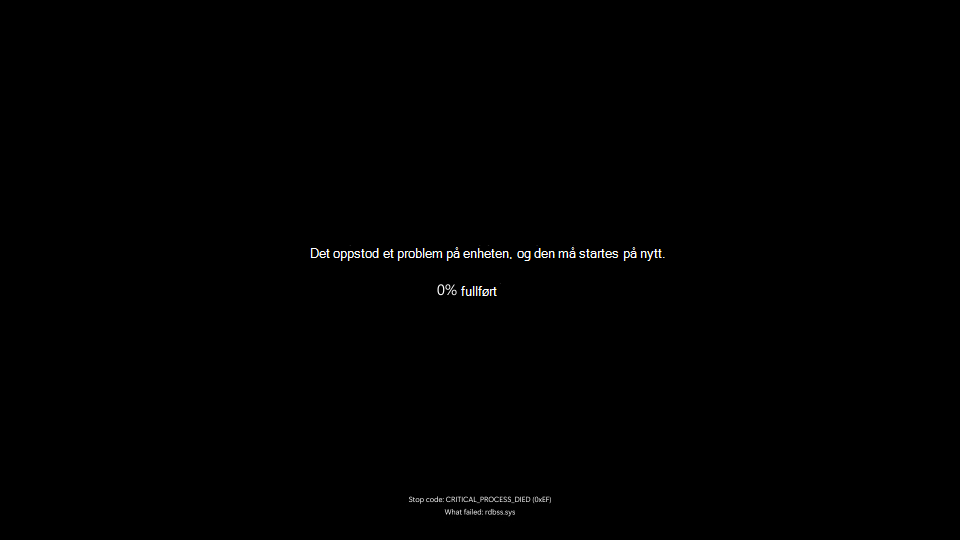
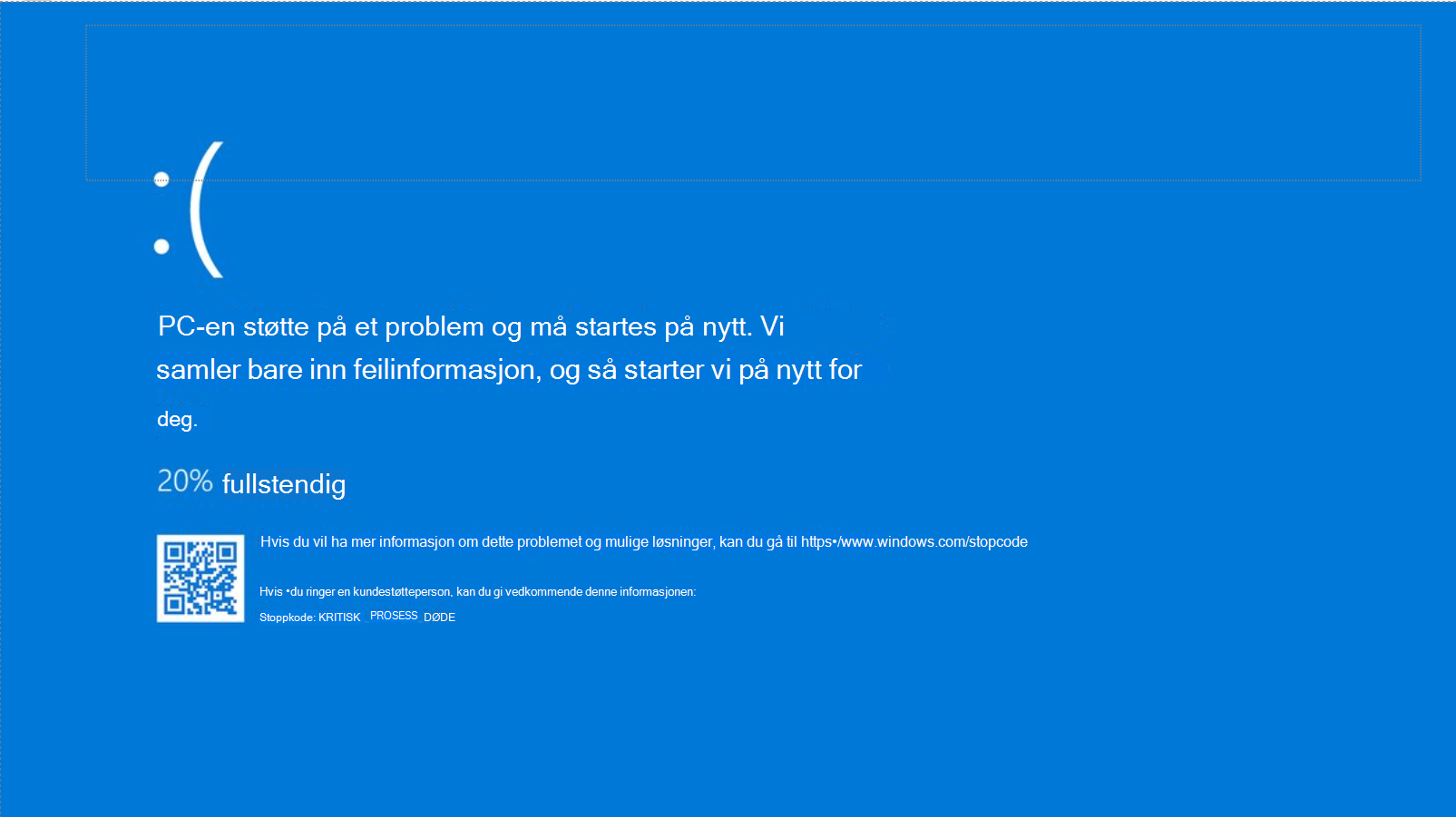
Skjermfargen og meldingene for en stoppkodefeil kan variere, avhengig av hvilken versjon av Windows 11 du kjører.
Windows 11, versjon 24H2 og nyere:
Windows 11, versjon 23H2 og eldre:
Grunnleggende feilsøkingstrinn for blåskjermer, svarte skjermer og stoppkodefeil i Windows 11
I de fleste tilfeller når Windows 11 starter uventet på nytt, løses problemet ved omstart, og ingen ytterligere handling er nødvendig. Men hvis Windows 11 starter på nytt ofte på grunn av den samme stoppkodefeilen, kan du prøve disse grunnleggende feilsøkingstrinnene for å løse problemet:
- Fjern all ny maskinvare. Hvis du la til ny maskinvare på PC-en før feilen, slår du av PC-en, fjerner maskinvaren og prøver å starte på nytt.
- Start PC-en i sikkermodus. Hvis du har problemer med å starte datamaskinen på nytt, kan du starte den i sikkermodus. Se Start PC-en i sikkermodus i Windows 11 for mer informasjon. Fra sikkermodus kan du prøve de gjenværende feilsøkingstrinnene.
- Sjekk Enhetsbehandling. Høyreklikk på Start-knappen og velg Enhetsbehandling. Kontroller om noen enheter er merket med utropstegnet (!). Høyreklikk på enheten, og velg Oppdater driver. Hvis det ikke hjelper å oppdatere driveren, kan du prøve å deaktivere eller avinstallere enheten.
- Se etter tilstrekkelig ledig plass på harddisken. Operativsystemet og noen applikasjoner krever tilstrekkelig ledig plass for å lage swap-filer og utføre andre funksjoner. Avhengig av systemkonfigurasjonen varierer det nøyaktige kravet, men det er lurt å ha 10 til 15 % ledig plass.
-
Installer den nyeste Windows 11 Oppdateringer. Hvis du vil se etter oppdateringer, velger du Start
 >innstillingerWindows
 >Update
 og deretter Se etter oppdateringer.
- Gjenopprett Windows 11. Hvis ingen av disse trinnene hjelper, kan du prøve å gjenopprette Windows 11 ved hjelp av et systemgjenopprettingspunkt eller et av de andre alternativene som er oppført under Gjenopprettingsalternativer i Windows 11. Velg gjenopprettingsalternativet som passer best til ditt scenario.
Hvis du er IT-profesjonell eller en avansert bruker, kan du prøve avansert feilsøking for Windows-blåskjermer, svarte skjermer og stoppkodefeil.

 Oppdater & Sikkerhet
