
Windows optimaliserer datastasjonene automatisk for å opprettholde ytelsen. Hvis du vil gå gjennom statusen til en stasjon selv eller justere optimaliseringsplanen, kan du gjøre dette manuelt ved hjelp av fremgangsmåten nedenfor
Defragmentere eller optimalisere datastasjonene manuelt
Velg søkefeltet
 på oppgavelinjen, og skriv defragmentering.
Velg Defragmenter og optimaliser stasjoner fra listen over resultater.
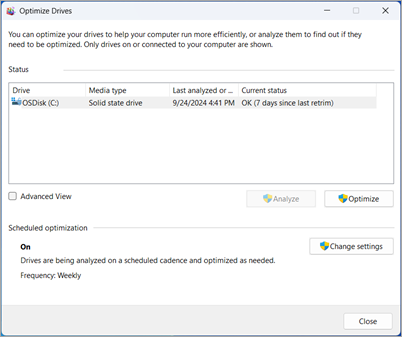
Velg stasjonen du vil arbeide med.
Hvis det er en harddisk, velger du Analyser for Windows for å sjekke om stasjonen trenger optimalisering, eller velger Optimaliser for Windows for å kjøre optimalisering på stasjonen.
Obs!
Harddisker defragmenteres, noe som omorganiserer filene slik at alle er på linje og lettere for stasjonen å lese. Halvlederstasjoner (SSD-er) er kjent som «trimmet», som i utgangspunktet forteller stasjonen hvor den trygt kan gjøre oppryddingsarbeid når den ikke er opptatt med å gjøre viktigere ting som å lagre eller laste inn filene dine. Det hele er optimalisering.
Endre optimaliseringsplanen
Som standard optimaliseres stasjonene automatisk én gang i uken. Du kan imidlertid endre denne tidsplanen til å være mer eller mindre hyppig:
- Velg søkefeltet på oppgavelinjen, og skriv defragmentering.
- Velg Defragmenter og optimaliser stasjoner fra listen over resultater.
- Velg Endre innstillinger under Planlagt optimalisering.
- Hvis du vil endre tidsplanen til Daglig, Ukentlig, Månedlig eller deaktivere den helt, velger du stasjonen du vil bruke endringer på, og angir tidsplanen for å øke frekvensen hvis den ikke optimaliseres tre ganger.