Sette inn utklipp
TRINN 1:
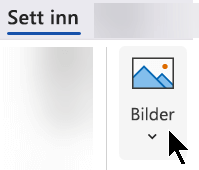
Velg Sett inn>bilder>fra nettet
(Når du bruker leseruten i Outlook, finnes det ikke en Sett inn-meny . Klikk Koble fra Deretter ser du Sett inn-menyen .)
TRINN 2:
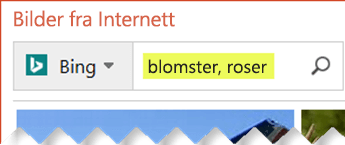
Skriv inn et ord eller uttrykk for å beskrive det du leter etter, og trykk deretter enter.
TRINN 3:
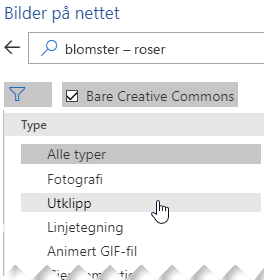
Filtrer resultatene etter type for utklipp.
TRINN 4:
Merk et bilde.

TRINN 5:
Velg Sett inn.
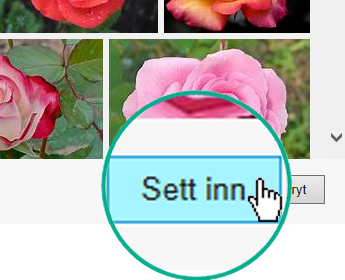
Det var det!
Bildet settes inn i Microsoft 365-dokumentet.

Utklipp og opphavsrett
Lisensieringsfilteret (bare Creative Commons eller Alle) kan hjelpe deg med å velge bilder som er relevante for det du har i tankene. (Les om Creative Commons-lisenser her.)
Når du bruker bilder eller utklipp fra Bing, er du ansvarlig for å overholde opphavsretten, og lisensfilteret i Bing kan hjelpe deg med å velge hvilke bilder du vil bruke.
Nye typer utklipp for Microsoft 365
Microsoft 365 har ikke tradisjonell utklipp lenger, men som abonnent får du flere nye typer kunst av høy kvalitet på stedet gratis: høyoppløselige fotografier, ikoner, utklippsfolk, klistremerker, illustrasjoner og tegneseriefolk. Velg Sett inn>bilder-arkivbilder> for å se alternativene. Hvis du vil ha flere detaljer, kan du se Sett inn bilder, ikoner og mer.

|
Ikoner er ferdiglagde bilder som du kan sette inn, pivotere, rotere, farge og endre størrelsen på (uten tap av bildekvalitet). |

|
Klistremerker er pussige illustrasjoner, som kan virke opplivende på et hvilket som helst dokument. |

|
Tegneseriefigurer er tegninger i tegneseriestil. Du kan blande og sette sammen ulike hoder/hår, ansikter og kroppsdeler for å få akkurat det utseendet du ønsker. |
Stemmeklipp i stedet for utklipp
Leter du etter informasjon om hvordan du legger til lydklipp på et lysbilde? Se Legge til eller slette lyd i en PowerPoint-presentasjon.
Sette inn utklipp
TRINN 1:
Velg Sett inn>bilder fra nettet
(Når du bruker leseruten i Outlook, finnes det ikke en Sett inn-meny . Klikk Koble fraDeretter ser du Sett inn-menyen .)
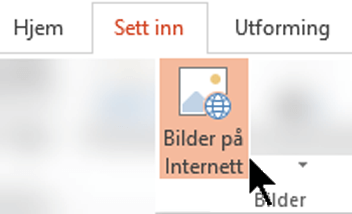
TRINN 2:
Skriv inn et ord eller uttrykk for å beskrive det du leter etter, og trykk deretter enter.
TRINN 3:
Filtrer resultatene etter type for utklipp.
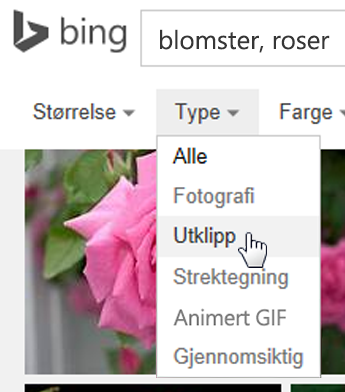
TRINN 4:
Merk et bilde.
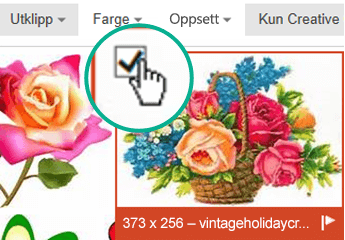
TRINN 5:
Velg Sett inn.
Det var det!
Bildet settes inn i Microsoft 365-dokumentet.
Utklipp og opphavsrett
Lisensieringsfilteret (bare Creative Commons eller Alle) kan hjelpe deg med å velge bilder som er relevante for det du har i tankene. (Les om Creative Commons-lisenser her.)
Når du bruker bilder eller utklipp fra Bing, er du ansvarlig for å overholde opphavsretten, og lisensfilteret i Bing kan hjelpe deg med å velge hvilke bilder du vil bruke.
Gratis bildebibliotek: tilleggsprogrammet Pickit
Et annet alternativ er å installere et Office-tillegg med navnet Pickit som setter inn gratis, lisensiert utklipp i Microsoft 365.
Klikk på en deltittel nedenfor for å åpne den, og lese detaljerte instruksjoner.
1: Skaff deg Pickit på datamaskinen
Åpne Microsoft 365-appen du vil legge til Pickit i (Word, PowerPoint eller Excel).
Gå til Tillegg-gruppen, og velg Store på Sett inn-fanen.
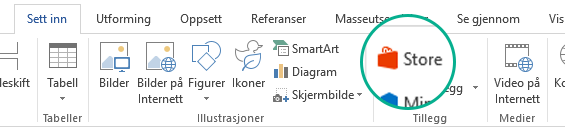
Dialogboksen Office-tillegg åpnes.
Bruk søkeboksen i dialogboksen til å søke etter Pickit Free Images.
Klikk på Legg til-knappen for Gratis bilder i Pickit.
Lukk dialogboksen Office-tillegg.
Pickit kan ta litt tid å bli «lastet» inn i Microsoft 365-appen. Når den er ferdig, vises en melding om dette nederst i appvinduet.
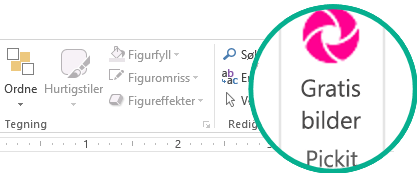
Du ser det runde, rosa Pickit-ikonet på Hjem-fanen helt til høyre på båndet:
2: Søk og sett inn bilder med Pickit
Når du har Pickit på datamaskinen, kan du søke etter bilder som beskrevet her:
- Velg Gratis bilder-knappen i Pickit-delen helt til høyre på Hjem-fanen på båndet.
Oppgavepanelet Gratis bilder i Pickit åpnes på høyre side av programvinduet.
- Bruk den andre fanen på den rosa verktøylinjen kalt Pickit-markedet, for å søke etter bilder.
Pickit lar deg søke etter bilder på mange måter:
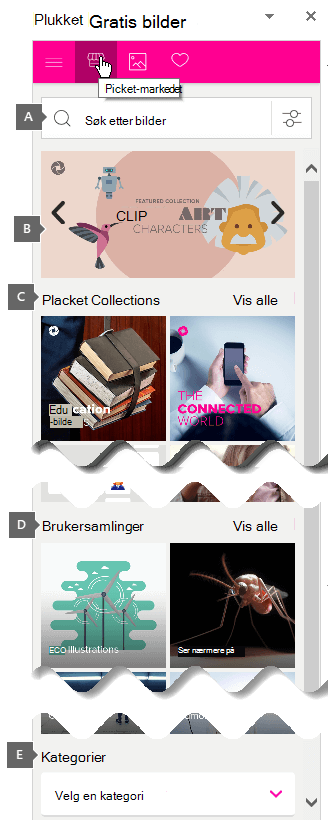
- Det er en søkeboks (bildeforklaring A på bildet) hvor du kan skrive inn nøkkelord som blomst, utklipp og bedrift.
- Et sett med anbefalte samlinger (B) rett under søkeboksen. Settet inneholder en samling utklippstegn.
- Det finnes 25 samlinger (C) laget av Pickit.
- Det finnes en rekke brukersamlinger (D) å bla gjennom.
- Det er 35 bildekategorier (E) (som dyr og kjæledyr, byer og steder, musikk og instrumenter og transport) du kan velge blant nederst i oppgavepanelet.
Stemmeklipp i stedet for utklipp
Leter du etter informasjon om hvordan du legger til lydklipp på et lysbilde? Se Legge til eller slette lyd i en PowerPoint-presentasjon.
TRINN 1:
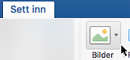
Velg Sett inn>bilder>fra nettet
TRINN 2:
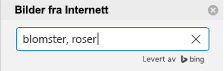
Skriv inn et ord eller uttrykk for å beskrive det du leter etter, og trykk deretter enter.
TRINN 3:
Filtrer resultatene etter type for utklipp.
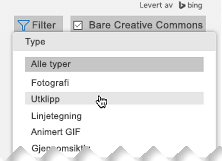
TRINN 4:
Merk et bilde.
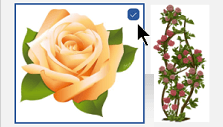
TRINN 5:
Velg Sett inn.
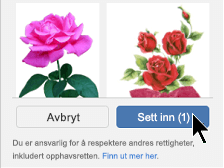
Det var det!
Bildet settes inn i Microsoft 365-dokumentet.
Lisensieringsfilteret (bare Creative Commons eller Alle) kan hjelpe deg med å velge bilder som er relevante for det du har i tankene. (Les om Creative Commons-lisenser her.)
Sette inn utklipp i Word, PowerPoint, Excel
Velg Sett inn>bilder>på arkivbilder.
Faner på tvers av toppen viser deg bildetypene du kan velge mellom:
-
Bilder: et stort sett med høyoppløselige fotografier med mange forskjellige emner.
-
Utklippsfigurer: bilder av personer i forskjellige stillinger. Bildene har gjennomsiktige bakgrunner som gjør det enklere for dem å passe inn i dokumentet eller kombinere flere bilder.
-
Klistremerker: morsomme tegninger i animasjonsstil.
-
Ikoner (bare i PowerPoint): Små symboler som dekker mange emner. Du kan enkelt endre farge og endre størrelsen på dem uten tap av bildekvalitet.
-
Illustrasjoner (bare PowerPoint): Mange tegninger, alt i en lignende stil, som dekker mange emner.
-
Tegnefilm People (bare PowerPoint): Et stort sett med tegninger i tegneseriestil. Du kan blande og sammenligne ulike deler, for eksempel hode/hår og ansiktsuttrykk.
Velg en fane, bla deretter gjennom bildene ved å rulle, eller skriv inn en term i søkeboksen for å filtrere settet med bilder.
Velg et bilde eller bilder, og velg deretter Sett inn.
Sett inn utklipp i OneNote
Velg Sett inn>bilde>fra Internett.
Skriv inn ord i dialogboksen Bilder fra nettet som beskriver typen bilde du vil ha (for eksempel roser), og trykk på ENTER.
Velg Filter-knappen  , og velg deretter Utklipp under Type-kategorien.
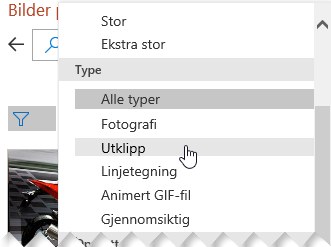
Merk bildet du vil sette inn, og klikk på Sett inn-knappen.
(Du kan bare sette inn ett bilde om gangen.)
Lisensieringsfilteret (bare Creative Commons eller Alle) kan hjelpe deg med å velge bilder som er relevante for det du har i tankene. (Les om Creative Commons-lisenser her.)
Se også
Sett inn bilder, ikoner og mer i Microsoft 365
Lage eller finne bilder i Office
Legge til en tegning i et Word-dokument
Ikoner: En ny type utklipp