
Bruk fotnoter og sluttnoter til å forklare, kommentere eller gi referanser til noe i et dokument. Fotnoter vises vanligvis nederst på siden, mens sluttnoter kommer på slutten av dokumentet eller inndelingen.
Hvis du er i en skrivebeskyttet modus (visning), bytter du til redigeringsvisning ved å velge Rediger øverst til høyre og deretter Redigere.
Legg til en fotnote
- Klikk der du vil legge til fotnoten.
- Velg Settinn fotnotefor referanse>.

Word setter inn et referansemerke i teksten og legger til fotnotemerket nederst på siden. - Skriv inn fotnoteteksten.
Legg til en sluttnote
- Klikk der du vil legge til sluttnoten.
- Velg Settinn sluttnotefor referanse>.

Word setter inn et referansemerke i teksten og legger til sluttnotemerket på slutten av dokumentet. - Skriv inn sluttnoteteksten.
Tilpasse fotnoter og sluttnoter
Slik tilpasser du en fotnote eller sluttnote:
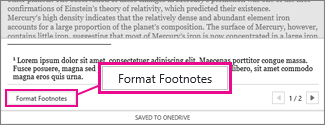
- Klikk referansenummeret eller -merket i brødteksten i teksten, eller klikk Referanser Vis > fotnoter(for sluttnoter klikker du Referanser vis > sluttnoter).


- Klikk Formater fotnoter eller Formater sluttnoter i fotnote-/sluttnotevisningen for å vise dialogboksen Formatalternativer , der du kan endre størrelse, skrift og innrykk for én eller alle fotnotene eller sluttnotene.
- Velg Bruk.
Obs!
Hvis du vil konvertere fotnoter til sluttnoter eller omvendt, kan du bruke kommandoen Åpne i Word og konvertere dem der. Når du lagrer dokumentet i Word, lagres det der du åpnet det i Word for nettet.