
Du kan legge til bildetekster for figurer, formler eller andre objekter. En bildetekst er en nummerert etikett, for eksempel «Figur 1», som du kan legge til en figur, tabell, formel eller et annet objekt. Den består av en tekst som du skriver selv («Figur», «Tabell», «Ligning» eller noe annet som du skriver), etterfulgt av et ordnet tall eller en bokstav («1, 2, 3 …» eller «a, b, c …») som du om ønskelig kan legge ytterligere, mer beskrivende tekst til.
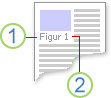
1. Tekst som du merker eller oppretter.
2. Tall som Word setter inn for deg
Hvis du senere legger til, sletter eller flytter bildetekster, kan du enkelt oppdatere bildetekstens tall samtidig.
Du kan også bruke settet med bildetekster til å opprette en tabell med tekstede elementer. Eksempler på dette inkluderer en tabell med formler eller en figurtabell.
Hva vil du gjøre?
Velg et emne nedenfor for å finne ut mer.
Legge til bildetekst
Tips
Hvis du vil flytte figuren og bildeteksten som ett objekt, eller bryte tekst rundt figuren og bildeteksten, kan du se det påfølgende emnet her, legge til en bildetekst i et flytende objekt.
Merk objektet (tabell, formel, figur eller et annet objekt) som du vil legge til en bildetekst for.
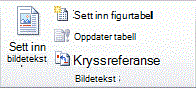
Velg Sett inn bildetekst i Bildetekster-gruppen på Referanser-fanen.
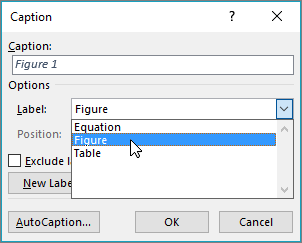
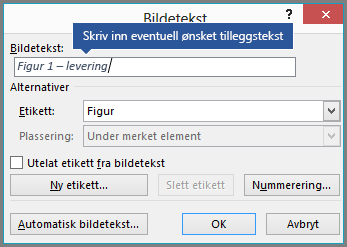
Velg etiketten som best beskriver objektet, for eksempel en figur eller ligning, i Etikett-listen. Hvis listen ikke inneholder etiketten du vil bruke, velger du Ny etikett, skriver inn den nye etiketten i Etikett-boksen og velger deretter OK.
Skriv inn enhver tekst, inkludert tegnsetting, som du vil skal vises etter etiketten.
Velg OK.
Obs!
Word setter inn det sekvensielle bildetekstnummeret som et felt. Hvis bildeteksten ligner på «Figur {SEQ-tabell \* ARABISK}», viser Word feltkoder i stedet for feltresultater. For å se bildeteksten trykker du vanligvis ALT+F9.
Legg til bildetekst automatisk
Word kan legge til bildetekster automatisk når du setter inn tabeller, bilder eller andre objekter.
- Merk objektet (tabell, formel, figur eller et annet objekt) som du vil legge til en bildetekst for.
- Velg Sett inn bildetekst i Bildetekster-gruppen på Referanser-fanen.
- Velg Autocaption i dialogboksen Bildetekster, og merk deretter av for elementene du vil at Word skal legge til bildetekster automatisk i. Du kan også velge hvilken plassering du vil legge til bildetekster i, i rullegardinlisten Plassering .
Legge til en bildetekst for et flytende objekt
Hvis du vil bryte tekst rundt objektet og bildeteksten, eller du vil kunne flytte objektet og bildeteksten som én enhet, må du først gruppere objektet og bildeteksten sammen.
Sett inn figuren.
Velg Oppsettalternativer , og velg ett av alternativene for Med tekstbryting .
Viktig
Gjør dette før du setter inn bildeteksten. Hvis du allerede har satt inn bildeteksten, slett den, utfør dette trinnet, og skriv deretter inn bildeteksten på nytt.
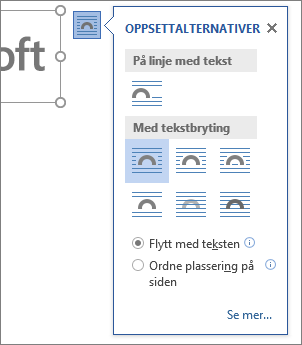
Legg til bildeteksten ved hjelp av trinnene som er oppført i Legg til bildetekster ovenfor.
Velg bildeteksten og hold deretter nede SKIFT-tasten og velg figur.
Høyreklikk på et av elementene, og velg deretter Gruppegruppe>.
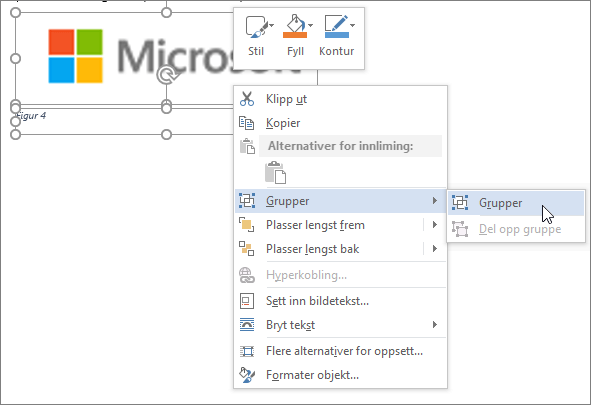
Teksten skal nå flyte rundt figuren og bildeteksten som forventet, og figuren og bildeteksten forblir samlet hvis du flytter dem et annet sted på siden eller i dokumentet.
Obs!
Hvis du flytter figuren, bør du oppdatere bildetekstnumrene bare for å sikre at nummereringen fortsatt er i riktig rekkefølge.
Oppdatere bildetekstens tall
Hvis du setter inn en ny bildetekst, oppdaterer Word automatisk bildetekstnumrene. Hvis du sletter eller flytter en bildetekst, må du imidlertid oppdatere bildeteksten manuelt.
- Merk hvor som helst i dokumentet, og trykk CTRL+A for å merke hele dokumentet.
- Høyreklikk, og velg deretter Oppdater felt på hurtigmenyen. Alle bildetekstene i dokumentet blir deretter oppdatert.
Tips
Du kan også oppdatere bildetekster ved å merke hele dokumentet og deretter trykke F9.
Formater bildetekster
Når du har lagt til minst én bildetekst i dokumentet, skal du se en ny stil i stilgalleriet som heter «Bildetekst». Hvis du vil endre formateringen av bildetekstene i hele dokumentet, høyreklikker du stilen på galleriet og velger Endre. Du kan angi skriftstørrelse, farge, type og andre alternativer som skal gjelde for bildetekstene.
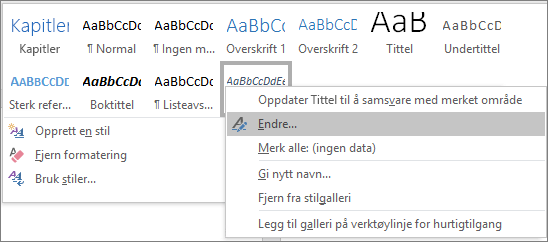 Hvis du vil ha mer informasjon om hvordan du endrer stiler i Word kan du se Tilpasse stiler i Word
Slett en bildetekst
Hvis du vil slette en bildetekst, merker du den og trykker DEL. Når du er ferdig med å slette bildetekster, bør du oppdatere resten av settet med bildetekster i dokumentet. Trykk CTRL+A for å merke all teksten i dokumentet og trykk F9 for å oppdatere alle. Dette sikrer at bildetekstnumrene er riktige etter fjerning av bildetekster.
Se også
Har du spørsmål om bildetekster i Word som vi ikke har svart på her?
Legg inn et spørsmål i Word Answers-forumet.
Hjelp oss med å forbedre Word
Har du forslag til hvordan vi kan forbedre bildetekster (eller andre funksjoner) i Word? Hvis dette er tilfelle, kan du gi oss beskjed. For mer informasjon, kan du se Hvordan gir jeg tilbakemelding om Microsoft Office?.