Du kan bruke Android-nettbrettet eller -telefonen, iPad eller iPhone, eller Windows-mobilenheten til å konfigurere stående (loddrett) eller liggende (vannrett) papirretning for Word-dokumenter.
Obs!
Ikke alle retningsfunksjoner er tilgjengelige på alle enheter.
Obs!
I Word for mobilenheter kan du ikke bruke en annen papirretning for bestemte sider eller inndelinger i dokumentet. Denne funksjonen er bare tilgjengelig for Microsoft 365-abonnenter på enheter av en viss størrelse. Hvis du har et Microsoft 365-abonnement, må du kontrollere at du har den nyeste versjonen av Office.
På Android-nettbrettet eller -telefonen
Hvis du bruker et Android-nettbrett eller en Android-telefon, kan du endre papirretningen mens du arbeider med dokumentet eller før du skriver det ut.
Slik endrer du papirretningen mens du arbeider med dokumentet
- Trykk Oppsett på nettbrettet. Hvis du bruker en Android-telefon, trykker du Rediger-ikonet
 , trykker Hjem og trykker deretter Oppsett.
 - Trykk Retning på Oppsett-fanen.

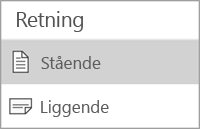
- Trykk på Stående eller Liggende.
Endre retningen før utskrift
- Trykk Fil på nettbrettet, eller trykk
 på telefonen.
 - Trykk på Skriv ut.
- Trykk Stående eller Liggende under Retning.
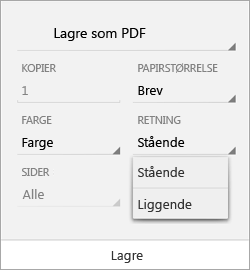
- Trykk Skriv ut , eller trykk Lagre for å lagre filen som en PDF-fil.
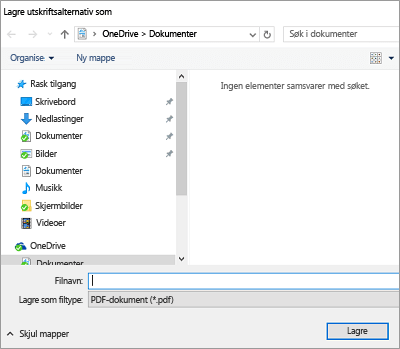
- Hvis du blir bedt om det, skriver du inn et navn og en plassering for filen, og deretter trykker du Lagre.
På iPad eller iPhone
Endre papirretningen i Word
Hvis du bruker en iPad eller iPhone, kan du endre papirretningen på dokumentet mens du arbeider med det.
- Trykk på Oppsett på iPad-en. Hvis du bruker en iPhone, trykker du , trykker Hjem og trykker deretter Oppsett.
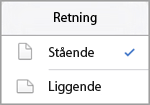
- Trykk Retning på Oppsett-fanen.

- Trykk på Stående eller Liggende.
Endre retningen før utskrift
Du kan ikke endre papirretningen til Word-dokumenter før du skriver dem ut på iPad eller iPhone.
På Windows-nettbrettet eller -telefonen
Hvis du bruker et Windows-nettbrett eller en Windows-telefon, kan du endre papirretningen mens du arbeider med dokumentet, eller før du skriver det ut.
Slik endrer du papirretningen mens du arbeider med dokumentet
- Trykk på Oppsett. Hvis du bruker en Windows-telefon, trykker du Mer
 , trykker Hjem og trykker deretter Oppsett.
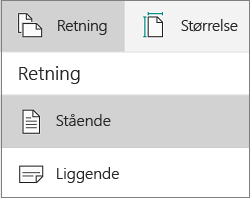
 - Trykk Retning på Oppsett-fanen.

- Trykk på Stående eller Liggende.
Endre retningen før utskrift
- Trykk Fil på nettbrettet, eller trykk på telefonen.
- Trykk på Skriv ut.
- Trykk på Flere innstillinger.
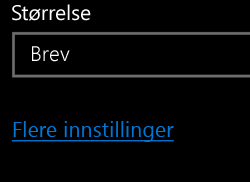
- Velg Liggende eller Stående fra rullegardinlisten under Retning.

- Trykk på OK.
- Trykk på Skriv ut.
- Hvis du blir bedt om det, skriver du inn navnet og plasseringen for filen, og deretter trykker du Lagre.