Endre eller slette toppteksten eller bunnteksten fra den første siden
Dobbeltklikk topptekst- eller bunntekstområdet på første side.
Kontroller en annen førsteside for å se om den er valgt. Hvis ikke:
- Velg Spesiell førsteside.
- Innholdet for topptekst eller bunntekst på første side er fjernet.

Obs!
Spesiell førsteside er en veksleknapp, så vær sikker på du slår det på.
Legg til det nye innholdet i toppteksten eller bunnteksten.
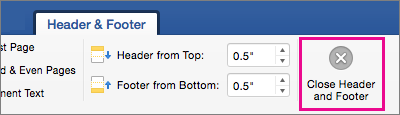
Velg Lukk topptekst og bunntekst, eller trykk ESC for å avslutte.

Endre eller slette en topptekst eller bunntekst fra en annen enkeltside
Hvis du vil slette eller endre topptekster og bunntekster på enkeltsider i et dokument, starter du med å sette inn et inndelingsskift.
Viktig
Inndelingsskift er forskjellig fra sideskift. Hvis du allerede har et sideskift foran siden der du vil endre toppteksten eller bunnteksten, fjerner du et sideskift og erstatter det med et inndelingsskift som vist nedenfor.
Klikk eller trykk der du vil starte en ny side uten topptekst eller bunntekst.
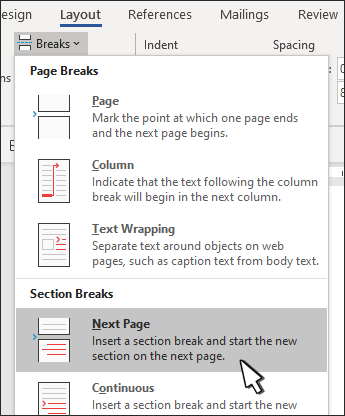
Gå til Oppsettskift>>neste side for å opprette et inndelingsskift.
Dobbeltklikk topptekst- eller bunntekstområdet for å åpne fanen Topptekst & bunntekst .
Velg Koble til forrige for å deaktivere koblingen mellom inndelingene.

Velg topptekst eller bunntekst, og gjør ett av følgende:
- Velg Fjern topptekst eller Fjern bunntekst .
- Legg til eller endre innholdet i toppteksten eller bunnteksten.
(Du må gjenta trinn 3–5 hvis du vil slette eller endre både toppteksten og bunnteksten.)
Hvis du vil gå tilbake til brødteksten i dokumentet, velger du Lukk topptekst og bunntekst eller trykker ESC.