
Microsoft-redaktør kjører i Word på nettet for å analysere dokumentet og gi forslag til stavemåte, grammatikk og stilistiske problemer. Når du er logget på med Microsoft 365-kontoen, gir Redigering forslag til forbedringer, for eksempel å gjøre setninger mer konsise, velge enklere ord eller skrive i en mer formell stil.
Hvis du vil ha mer informasjon, kan du se Få mer ut av Redaktør med Microsoft 365.
Redigeringspanelet
Hvis du vil ha tilgang til panelet Alternativer for redigeringsprogram, velger du Redaktør-ikonet på båndet i Hjem-fanen .
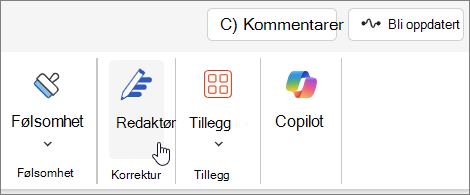
I redigeringspanelet som vises, kan du angi hva du vil at redigeringsprogrammet skal overvåke. Velg en type rettelse eller forbedring (f.eks. Grammatikk, Clarity), og bruk pilene på forslagskortet til å gå gjennom alternativene.
Innebygde forslag
Redigering vil markere problemer etter hvert som de oppdages. Det åpne redigeringspanelet indikerer også disse forekomstene.
Du kan klikke på de uthevede ordene for å vise forslag til løsning på problemet. Klikk på en av disse for å implementere den, eller velg Ignorer hvis du vil beholde teksten som skrevet. Du kan også klikke på lyspæren for å få en mer forklaring på problemet. Velg ikonet med tre prikker for å se andre tilgjengelige handlinger.
Flere merknader:
- Hvis du ombestemmer deg om et problem som du ignorerte, kan du lukke og åpne dokumentet på nytt og gå tilbake til Redigering. Den vil finne problemet på nytt.
- Du kan legge til ditt unike ord i en egendefinert ordliste i et hvilket som helst Office-program. Dette gjør ordet tilgjengelig for stavekontroll i alle Office-programmer.
Redigering kjører, selv når panelet er lukket
Redigering kjører alltid i bakgrunnen. Så selv når panelet er lukket, kan det fortsatt vises røde og blå understrekinger med hensyn til stavemåte, grammatikk og stilproblemer.
- Venstreklikk på den understrekede teksten for å se erstatningsforslag som du kan velge å implementere.
- Åpne menyen med tre prikker for andre alternativer (for eksempel Ignorer, Legg til i ordlisten, Vis kontekst, Vis synonymer).
Obs!
I Word på nettet kan du tilpasse innstillingene for Redaktør-innstillinger. Gå til innstillingene for > redigeringsprogrammet > . Disse innstillingene gjelder bare når Redigering-panelet er lukket.
Sjekke inn på mer enn ett språk
Dokumentet kan være skrevet på mer enn ett språk, eller du vil kanskje bytte til et annet språk du vil Redigering skal sjekke.
Hvis du vil kontrollere tekst på et annet språk, merker du teksten, går tilAngi korrekturspråk for gjennomgangsredigering>>, velger språk, og velger deretter OK.
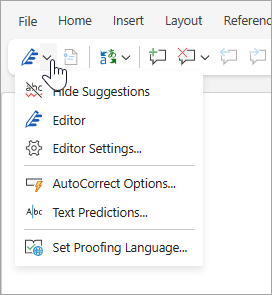
Redigering ser ikke etter de samme problemene på alle språk. Når den kontrollerer mer enn ett språk, gir Redigering deg beskjed om hvilke språk som er tilgjengelige.
Dette bildet viser innstillinger for redigeringsprogram som brukes spesielt for engelsk (USA).
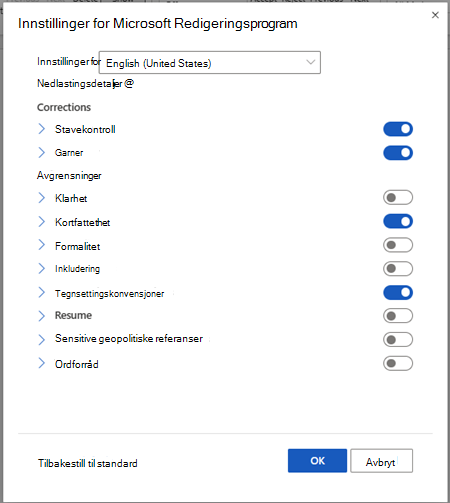
Selv om Redigering kontrollerer grammatikk og forbedringer på mer enn 20 språk (og kontrollerer stavemåten i 89), er Redigering-panelet nå bare tilgjengelig på engelsk, fransk, tysk og spansk. Hvis du vil ha informasjon om problemene som Redigering kontrollerer på forskjellige språk, kan du se Redigerings tilgjengelighet for stavemåte, grammatikk og forbedringer etter språk.
Redigering i nettleseren
Hvis du kjører Redigering som en utvidelse i nettleseren mens du bruker Word på nettet, kommer forslagene for dokumentet fra Redigering i Word, ikke nettleserutvidelsen.
Hvis du vil ha mer informasjon om Redigering-nettleserutvidelsen, kan du se Kontrollere grammatikk og stavemåte med nettleserutvidelsen for Microsoft Redigering.
Se også
Mer informasjon via redigeringsprogrammet i Word-opplæringen.