
Før du tilpasser sidetall, setter du dem inn i bunnteksten:
Velg Sidetall i Topptekst & Bunntekst-gruppen på Sett inn-fanen.
Velg Nederst på siden, og velg deretter en stil for sidetall.
Dobbeltklikk utenfor bunnteksten for å gå tilbake til dokumentet.
Justere sidetallet til venstre eller midten
- Dobbeltklikk på sidetallet for å redigere bunnteksten.
- Trykk på CTRL+L for å angi sidetallet til venstre, eller trykk på CTRL+E for å midtstille sidetallet.
Ta med totalt antall sider, for eksempel 2 av 10
- Gå til Sidetall>nederst på siden i gruppen Topptekst & bunntekst på Sett inn-fanen.
- Rull nedover til du kommer til side X av Y-sidetall , og velg deretter Fet tall 3.
Legg til tekst, for eksempel «p.» eller «Page» i sidetallet
- Dobbeltklikk på sidetallet for å redigere bunnteksten.
- Skriv inn teksten du vil bruke, for eksempel p. eller side.
Legg til innhold, for eksempel forfatternavn eller gjeldende dato, i bunnteksten
Gå til Tom bunntekst>(tre kolonner) i Topptekst & bunntekst-gruppen på Sett inn-fanen.
Bytt ut plassholderne med innholdet. Hvis du vil sette inn innhold som kommer fra dokumentet (for eksempel forfatter og filnavn), kan du bruke Dokumentinformasjon i kategorienUtforming av verktøy >for topptekst & bunntekst.
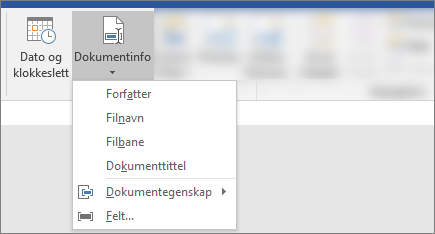
Hvis du vil legge til gjeldende dato, velger du Dato & Klokkeslett på den samme fanen.
Tips
Hvis du vil at det utskrevne dokumentet alltid skal vise datoen det ble skrevet ut, velger du Oppdater automatisk.
Bruk én av plassholderne for sidetallet. Påfanen Utforming av verktøy> for topptekst& bunntekst går du til Sidetall>,gjeldende posisjon og velger Vanlig tall.
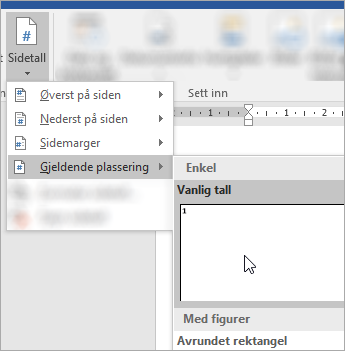
Hvis du ikke bruker alle plassholderne, sletter du de du ikke bruker.
Før du tilpasser sidetall, setter du dem inn i bunnteksten:
Velg Sidetall på Sett inn-menyen.
Velg en sidetallstil og plassering nederst på siden.
Velg OK.
Justere sidetallet til venstre eller midten
- Dobbeltklikk på sidetallet for å redigere bunnteksten.
- Gå til Sidetall på fanen Topptekst & bunntekst, og velg Venstre eller Midtstilt som justering i dialogboksen Sidetall.
Ta med totalt antall sider, for eksempel «Side 2 av 10»
- Gå til Bunntekst på Sett inn-fanen.
- Rull ned og velg Semaphore.
Tips
Sidetallet midtstilles som standard, men du kan merke det og bruke knappene på Hjem-fanen til å justere det til høyre eller venstre.
Legg til tekst, for eksempel «p.» eller «Page» i sidetallet
- Dobbeltklikk på sidetallet for å redigere bunnteksten.
- Skriv inn teksten du vil bruke, for eksempel p. eller side.
Legg til innhold, for eksempel forfatternavn eller gjeldende dato, i bunnteksten
Gå til Tom bunntekst>(tre kolonner) på Sett inn-fanen.
Bytt ut plassholderne med innholdet. Hvis du vil sette inn innhold som kommer fra dokumentet (for eksempel forfatter og filnavn), går du til Felt på fanen Verktøy for topptekst & bunntekst .
I dialogboksen Felt filtrerer du listen over felt du kan velge mellom ved å velge Dokumentinformasjon i listen over kategorier. Deretter dobbeltklikker du på feltet du vil bruke.
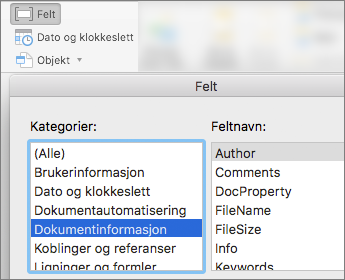
Hvis du vil legge til gjeldende dato, velger du Dato & Klokkeslett på den samme fanen.
Tips
Hvis du vil at det utskrevne dokumentet alltid skal vise datoen det ble skrevet ut, velger du Oppdater automatisk.
Plasser sidetallet ved å slette en av plassholderne og deretter gå til Sidetall på fanen Topptekst & bunntekst. Velg justeringen som tilsvarer plasseringen av plassholderen du slettet (Høyre, Venstre eller Midtstilt), i dialogboksen Sidetall.
Hvis du ikke bruker alle plassholderne, sletter du de du ikke bruker.